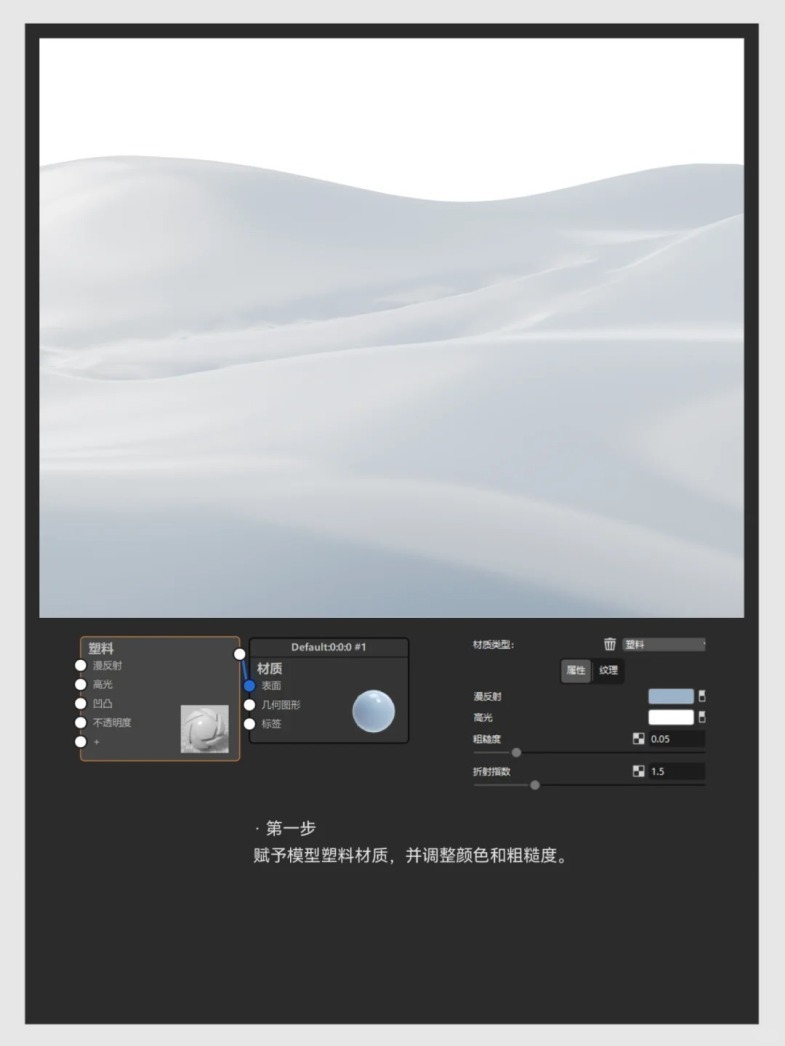
· 第1步
赋予模型塑料材质,并调整颜色和粗糙度。
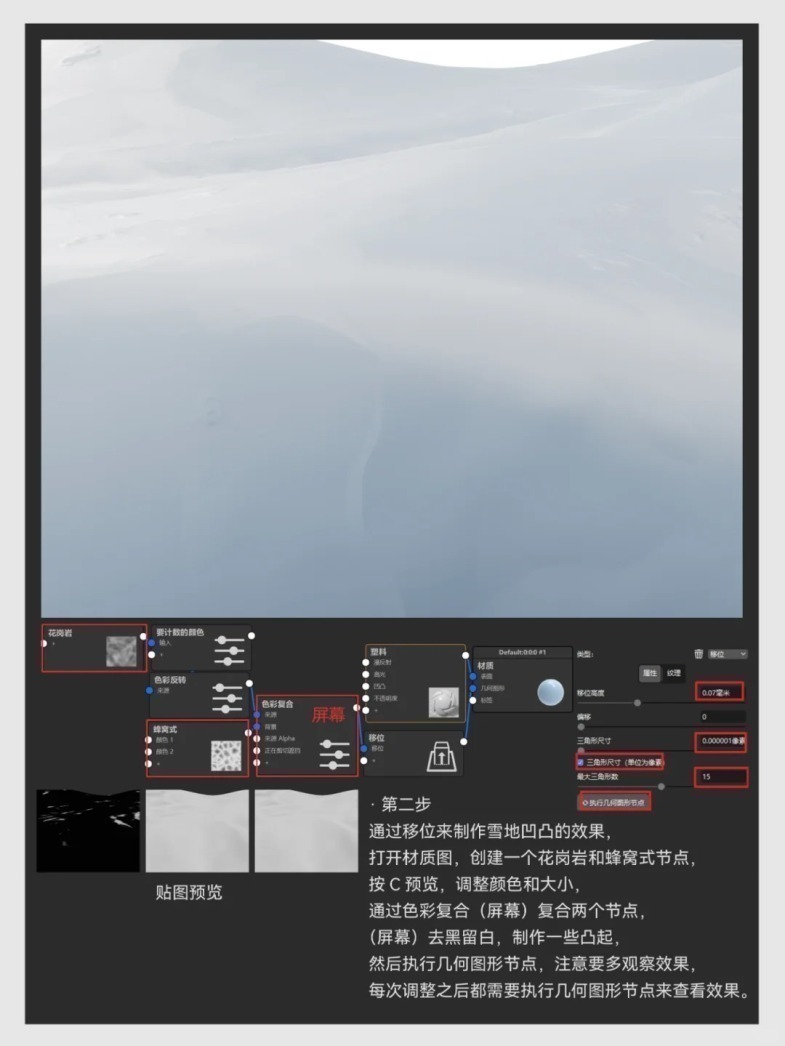
· 第2步
通过移位来制作雪地凹凸的效果,打开材质图,创建一个花岗岩和蜂窝式节点,按C预览,调整颜色和大小,通过色彩复合(屏幕)复合两个节点,(屏幕)去黑留白,制作一些凸起,然后执行几何图形节点,注意要多观察效果,每次调整之后都需要执行几何图形节点。
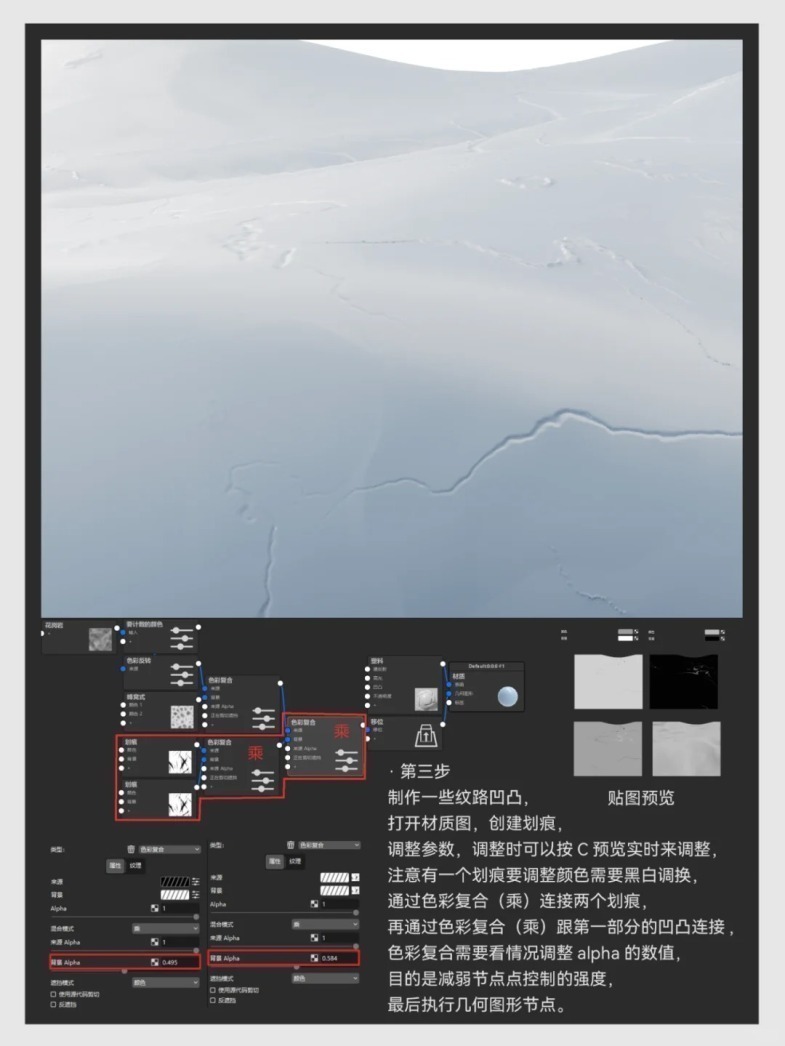
· 第3步
制作一些纹路凹凸,打开材质图,创建划痕,调整参数,调整时可以按C预览实时来调整,注意有一个划痕要调整颜色需要黑白调换,通过色彩复合(乘)连接两个划痕,再通过色彩复合(乘)跟第一部分的凹凸连接,色彩复合需要看情况调整alpha的数值,目的是减弱节点点控制的强度,最后执行几何图形节点。
· 第4步
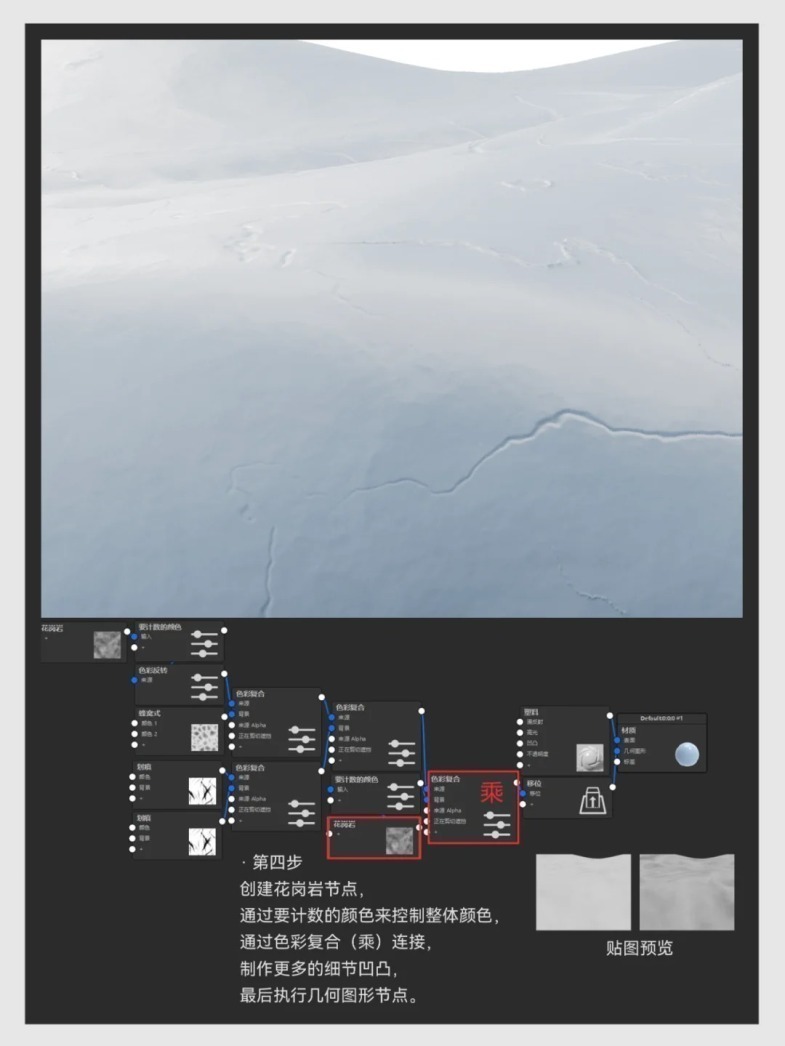
创建花岗岩节点,通过要计数的颜色来控制整体颜色,通过色彩复合(乘)连接,制作更多的细节凹凸,最后执行几何图形节点。
· 第5步
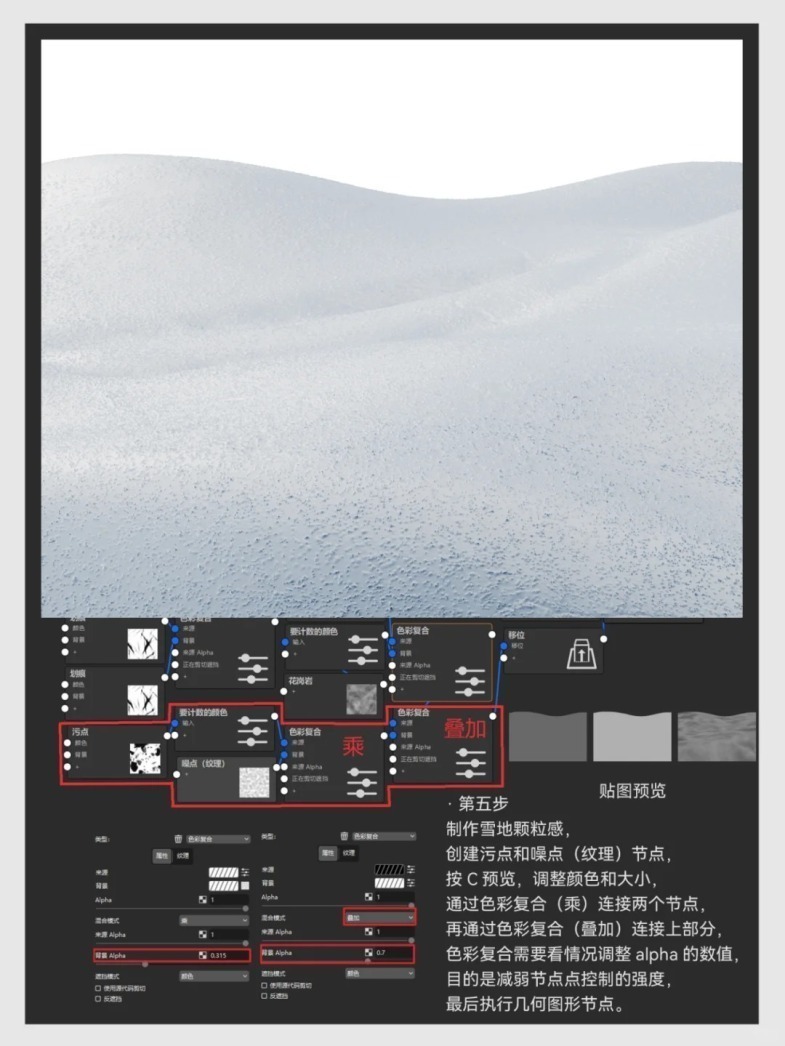
制作雪地颗粒感,创建污点和噪点(纹理)节点,按C预览,调整颜色和大小,通过色彩复合(乘)连接两个节点,再通过色彩复合(叠加)连接上部分,色彩复合需要看情况调整alpha的数值,目的是减弱节点点控制的强度,最后执行几何图形节点。
· 第6步
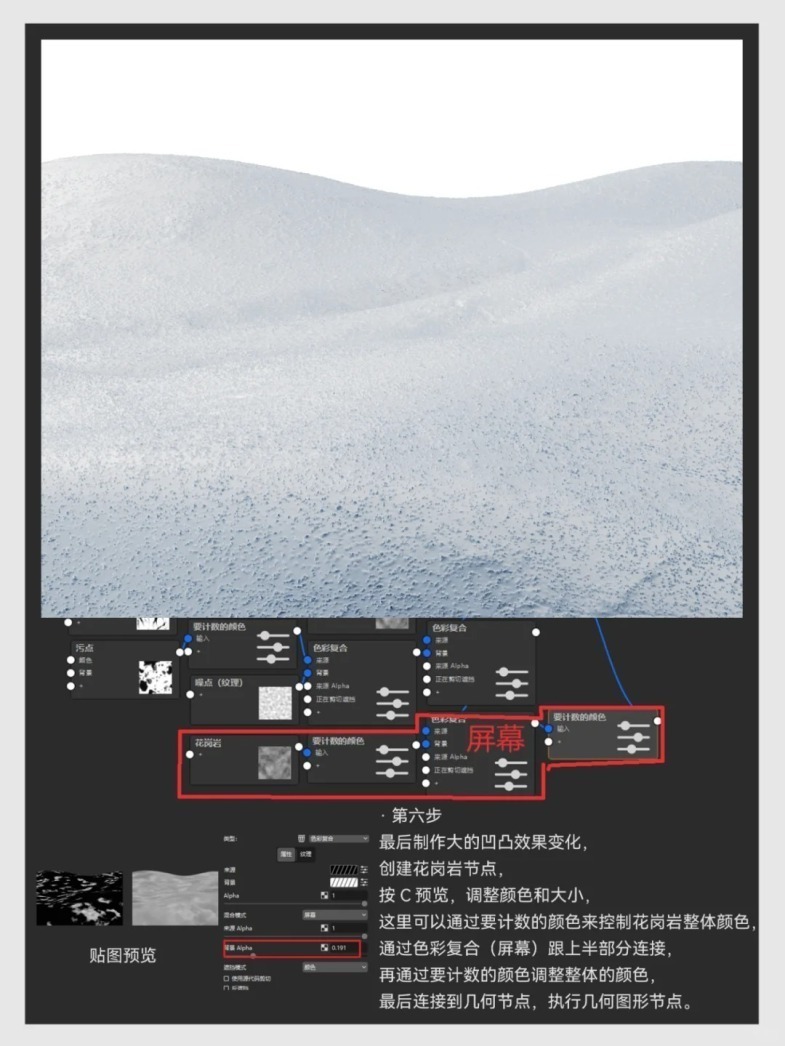
最后制作大的凹凸效果变化,创建花岗岩节点,按C预览,调整颜色和大小,这里可以通过要计数的颜色来控制花岗岩整体颜色,通过色彩复合(屏幕)跟上半部分连接,再通过要计数的颜色调整整体的颜色,最后连接到几何节点,执行几何图形节点。
· 第7步
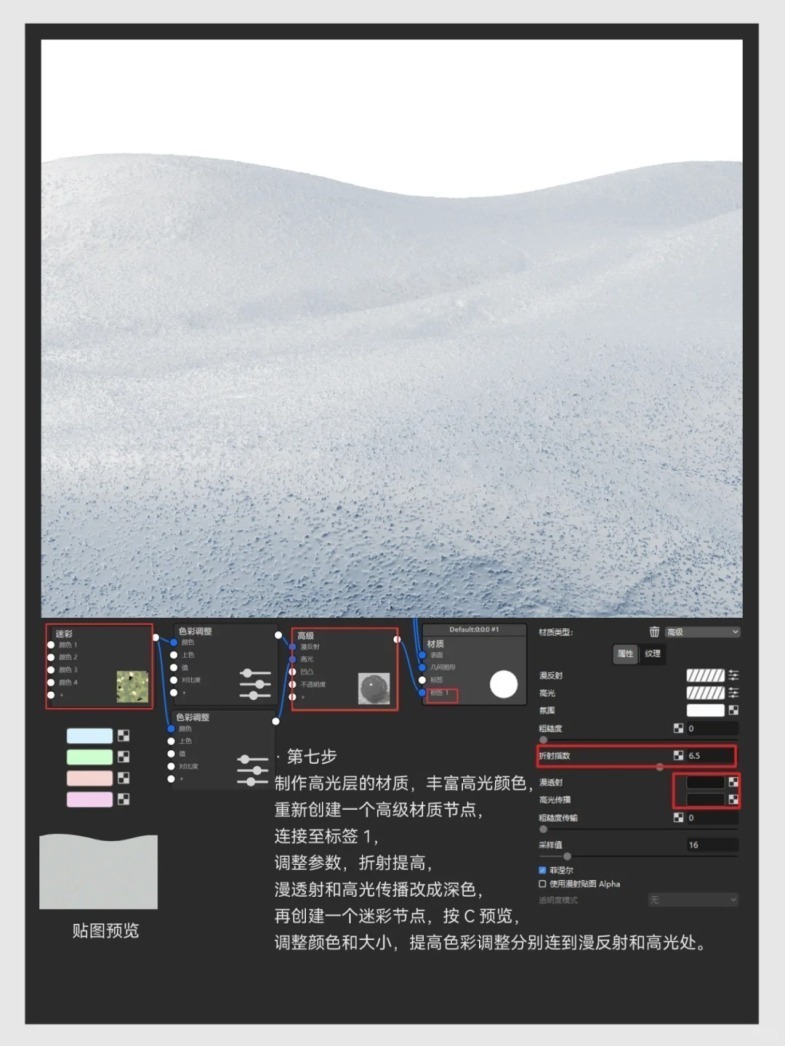
制作高光层的材质,丰富高光颜色,重新创建一个高级材质节点,连接至标签1,调整参数,折射提高,漫透射和高光传播改成深色,再创建一个迷彩节点,按C预览,调整颜色和大小,提高色彩调整分别连到漫反射和高光处。
· 第8步
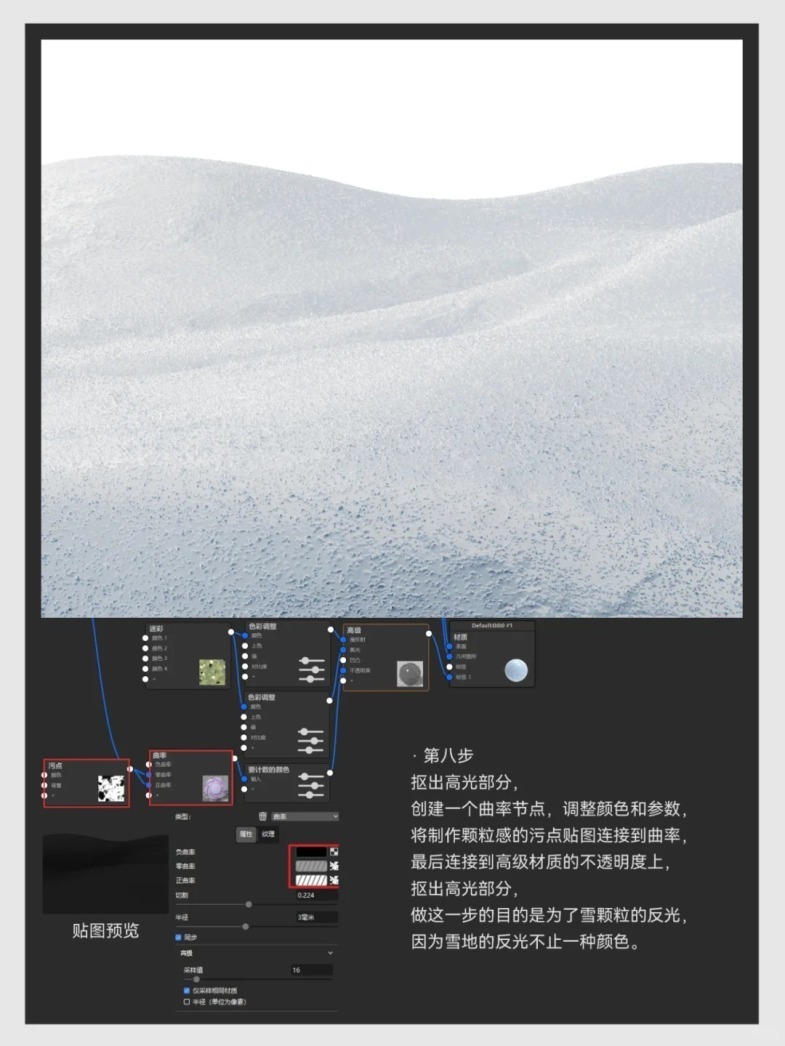
抠出高光部分,创建一个曲率节点,调整颜色和参数,将制作颗粒感的污点贴图连接到曲率,最后连接到高级材质的不透明度上,抠出高光部分,做这一步的目的是为了雪颗粒的反光,因为雪地的反光不止一种颜色。
· 第9步
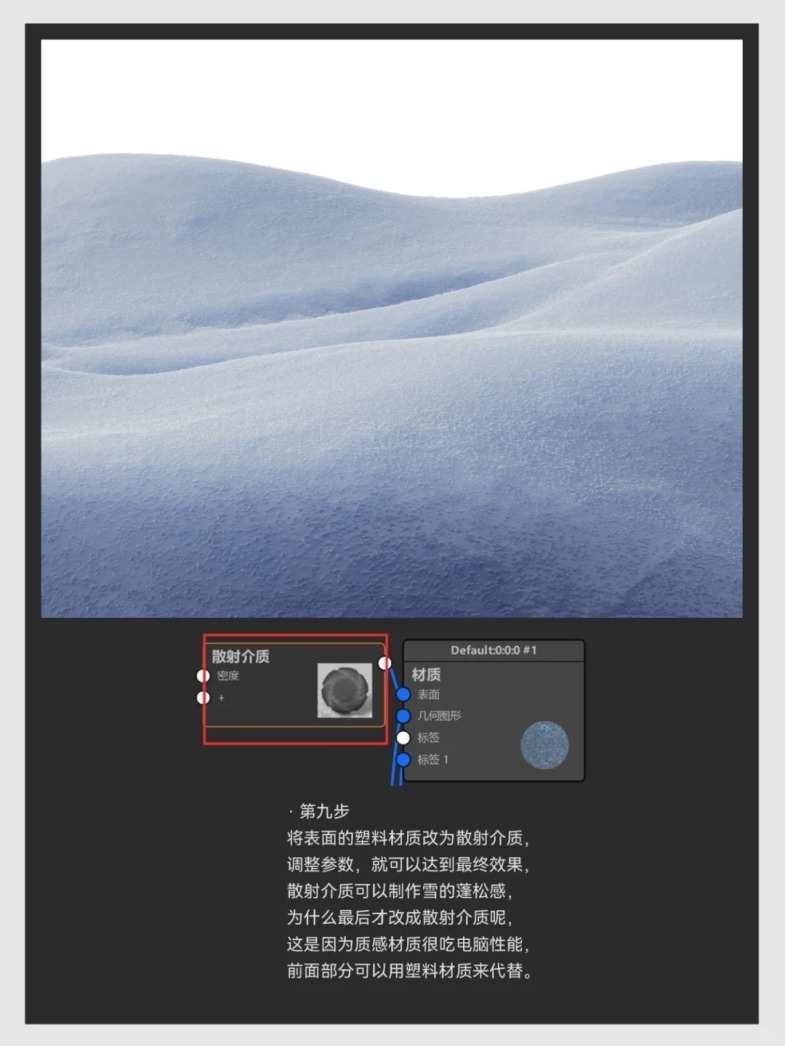
将表面的塑料材质改为散射介质,调整参数,就可以达到最终效果,散射介质可以制作雪的蓬松感,为什么最后才改成散射介质呢,这是因为质感材质很吃电脑性能,前面部分可以用塑料材质来代替。
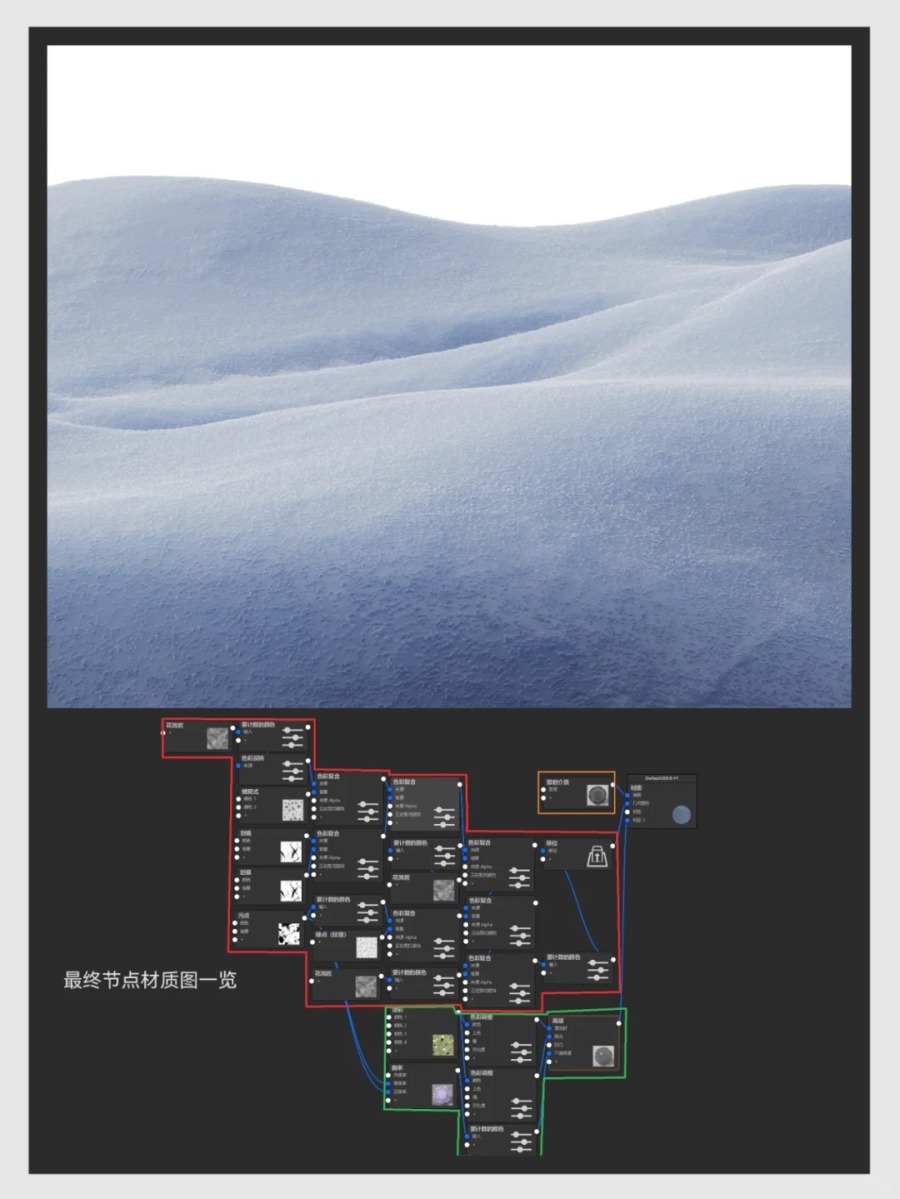
最后节点材质图一览
小小心意,大大鼓励
本文章版权归 Yukisann2017 所有,禁止匿名转载及个人使用,任何商业用途均需联系原作者。
举报















 沪公网安备 31011502009179号
这都是知识啊