Hello,大家好,我是Seven!本期推文给大家分享的是【Alias对图法建模技巧】,希望能对大家有所帮助,并起到抛砖引玉的作用,希望能够大家喜欢!
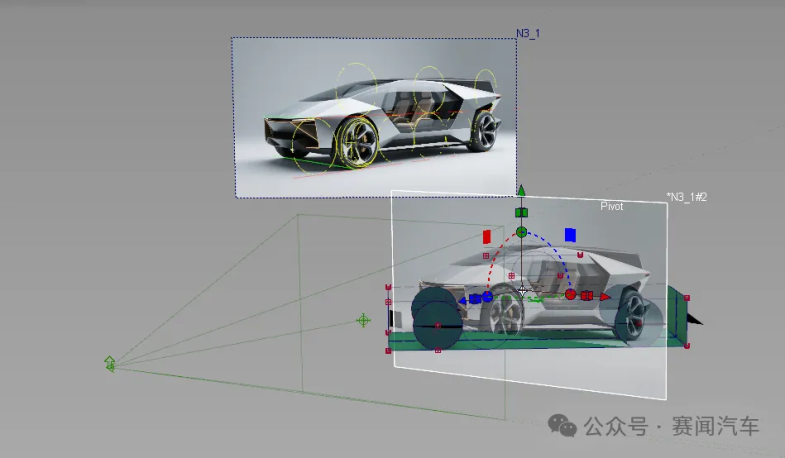
本期推文内容来自网友“青云的”投稿,文章内容仅代表原作者的观点,感谢这位网友的大力支持,也欢迎其它有想法的小伙伴私信我们进行投稿哦,先提前谢谢各位啦~

本期分享的【Alias对图法建模技巧】主要分为三个大的步骤:
Step.1:Alias软件中对数据基本尺寸的确定;
Step.2:VRED软件进行透视匹配;
Step.3:返回Alias创建新相机匹配透视反求结果;
以下是各步骤详细解析:
Step.1:Alias软件中对数据基本尺寸的确定;
1.Alias中左视图导入效果图,根据轮胎的尺寸把效果图中关键的透视线,轮胎,轴距标示出来。
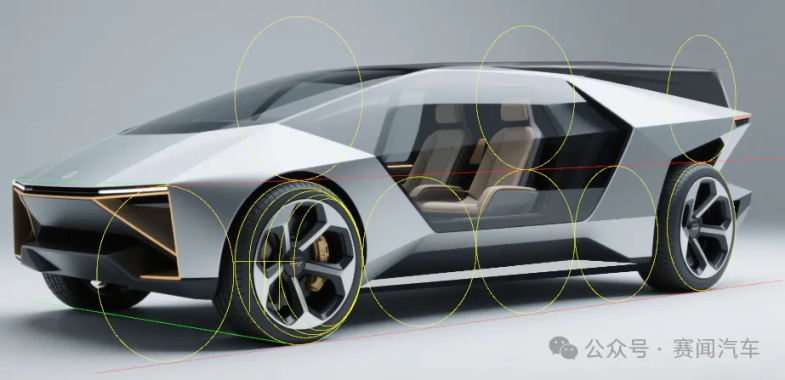
标示尺寸比例时可先画出前后轮,前后轮右对齐后把中间插入3个等分的圆,再沿透视线方向把插入的圆铺开,可框定轮胎和轴距的尺寸关系。(注意:此处3等分仅为常用比例,部分车型车身比例会存在一定出入,大家请合理调整)
2.转入透视视窗,根据上图轮胎和轴距的比例关系定义轮胎和轴距的尺寸。进一步确定轮胎或整车的宽度。并把关键尺寸(长宽,轮胎等)生成面,方便导入Vred。
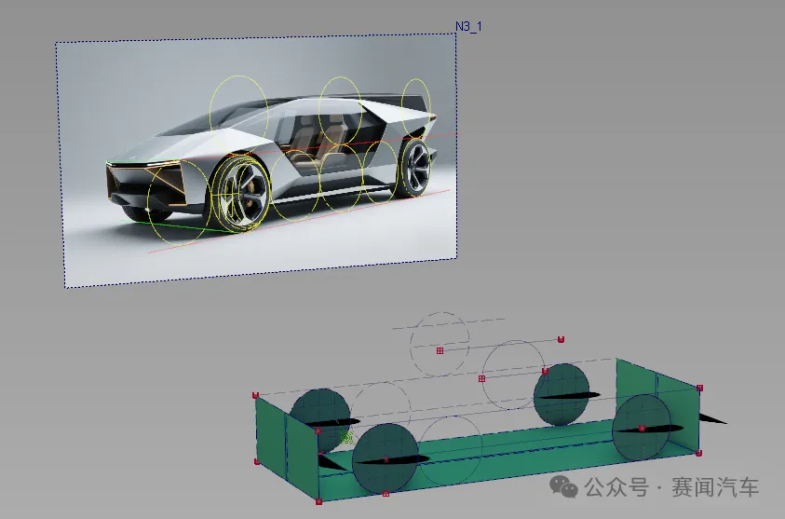
Step.2:Vred透视匹配
1、导入效果图
1.1 打开 Vred场景版编辑器,添加底板,选择并导入之前的效果图。
1.2 点击菜单栏的场景版,(使其显示黄色),在渲染窗口显示效果图。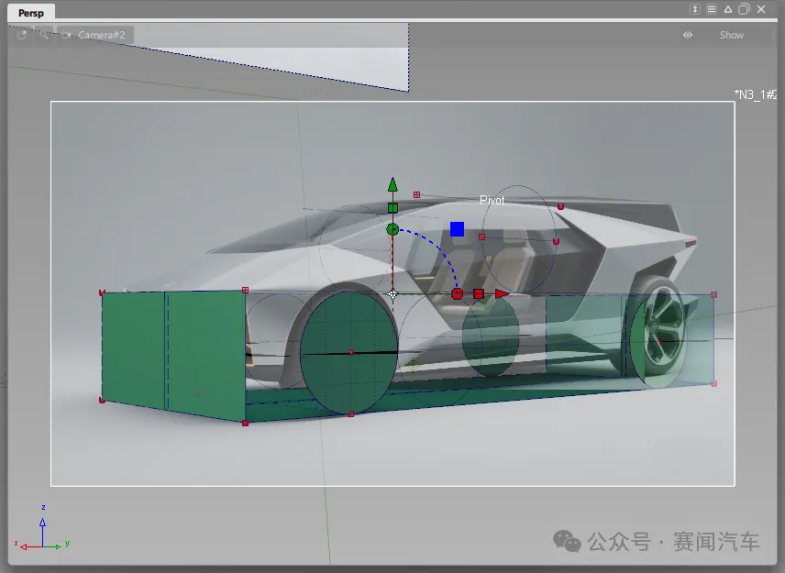
2、创建摄像机并进行透视匹配
数模可以制定一个半透明材质,方便匹配
摄像机右键创建视点可以把透视匹配位置保存,便于不小心移动后快速找回状态。
2.1 打开摄像机编辑器,新增摄像机(点击加号),双击设为绿色(当前渲染摄像机)。
2.2 在摄像机高级选项卡中启用 “透视匹配”,渲染窗口出现红(x 向)、蓝(z 向)、绿(y 向)各两组六条线段。
2.3 按住 Shift+ 左键拖动线段端点,对齐效果图中明显透视特征点(如轮心、灯角等),线段越长越准确。确认无误后再次点击“透视匹配”,完成
2.4 视图中拖拽数据使其和效果图匹配(鼠标左键左右上下旋转,中键上下左右平移,右键缩放)
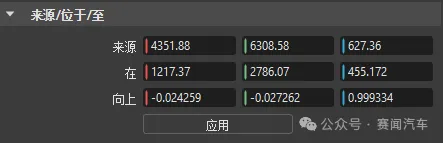
2.5 记录摄像机编辑器中 “来源(Eay)”“位于(View)”“向上(Up)” 三组坐标数据(共 9 个值)及 FOV 角度。
PS:若有小伙伴对于VRED透视匹配的操作流程不熟悉,可以点击下方标题跳转查阅我们的往期文章内容:《【干货】Alias & VRED 参考背景图透视匹配工作流》
Step.3:返回Alias创建新相机匹配透视反求结果;
1.双击Palette--View--Zoom打开选项
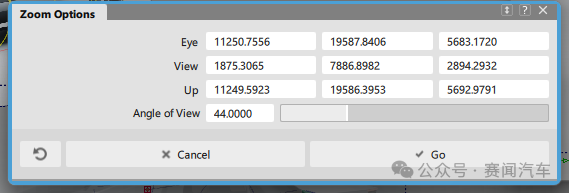
2. 对应填写 Vred透视匹配所求出来的摄像机数据:
Eye:摄像机镜头坐标(对应 Vred 的 “来源”)。
View:视点目标坐标(对应Vred 的 “在”)。
Up:Alias中 Up 的 X/Y 用 Vred 的中“来源” 的X/Y,
Z 值在向上的 Z 基础上加 100-200,避免视角旋转
3. 输入 Vred 的 FOV 值,点击 “Go” 确认视角。
4. 此时物体可能比较大,看不到全貌,点击右上角Variant,保存一下当前视角。
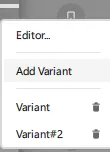
5 .再次选中Palette》View》Zoom工具,通过鼠标中键缩放视图,调节到合适的大小,再次点击右上角的Variant,保存一下新的视角。并锁定视图(右上角锁图标)。
6. 在当前视图下,再次导入之前的效果图,视图中再次出现效果图,但肯定大小位置和3d数据并没有对齐,甚至效果图方向错误,可能完全看不到效果图。(接下来解决)
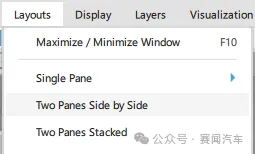
7. 选择菜单 Layouts》Two pane Side by Side,生成一个新的视窗,此视窗以后即作为我们工作的主视窗,操作同以往正常操作,之前的视窗已锁定不能旋转视角等,主要用于查看透视关系。可以悬浮后调节视窗大小和位置
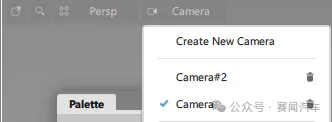
8.在新的视窗中左上角创建新摄像机(Camera 2)。在新的视窗中选择导入的效果图,缩放位移等步骤和3d数据对齐匹配。
好啦,以上就是i本期文章的全部内容啦,感谢各位的观看,谢谢!
最后,我们新一期的Alias暑期实战课程正在招生中,本期课程为高强度集训课程,要求全天候学习,以下是课程详情,点击下方标题👇👇👇👇即可跳转阅读,感兴趣的小伙伴赶快行动起来吧~
开始报名! 《Alias SubD & NURBS 2025暑假班线上直播课程》。
好啦,以上就是本期推文的全部 内容啦,希望能起到抛砖引玉的作用,对各位有所帮助,我是Seven,我们下期再见!谢谢~~
小小心意,大大鼓励
本文章版权归 Seven_Liuhua 所有,禁止匿名转载及个人使用,任何商业用途均需联系原作者。
举报














 沪公网安备 31011502009179号
无敌了
画的真好