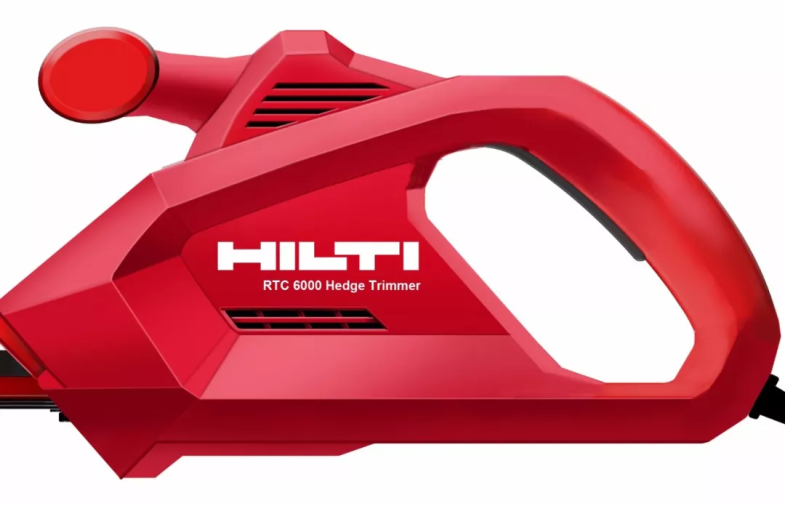
(本期图片较多,请慢慢看)
上一次,我们画完了PS的二维效果。就可以直接把它导入Rhino,作为建模背景图了。
由于我们绘制的时候就是在渲染图的基础上进行的,所以二维图导进Rhino的时候,比例位置调好之后,轮廓自然比较准确。
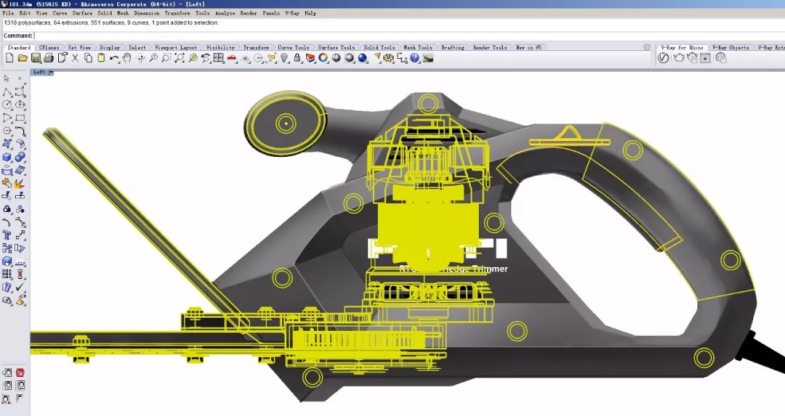
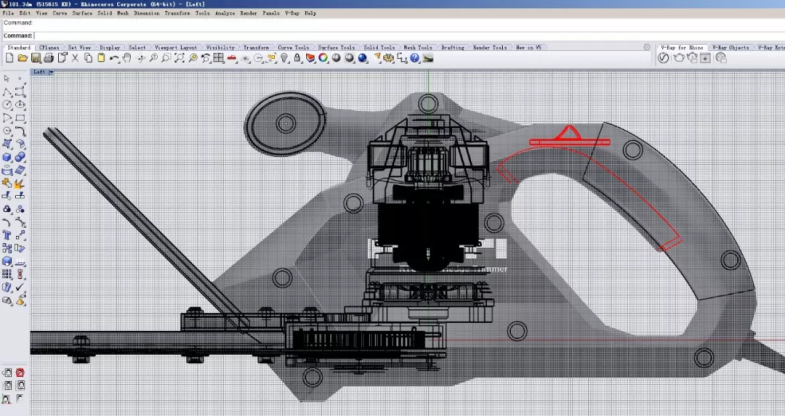
随后,我们隐藏内部结构,只显示背景图片。并根据图片绘制主要的轮廓曲线。
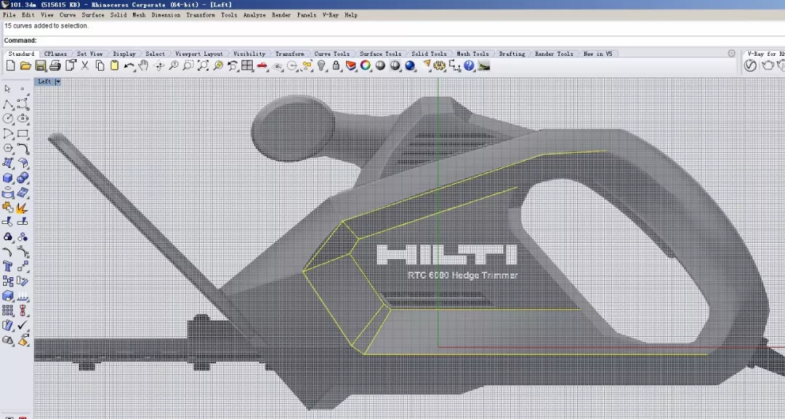
画好了曲线,它们还只是平面的。
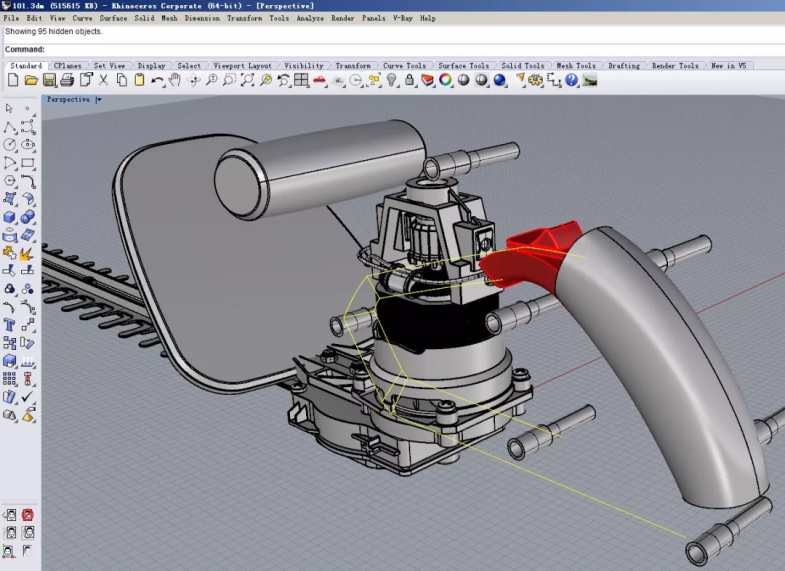
要建立曲面,我们还得从一个独立的区域开始。比如logo所在的这个平面。
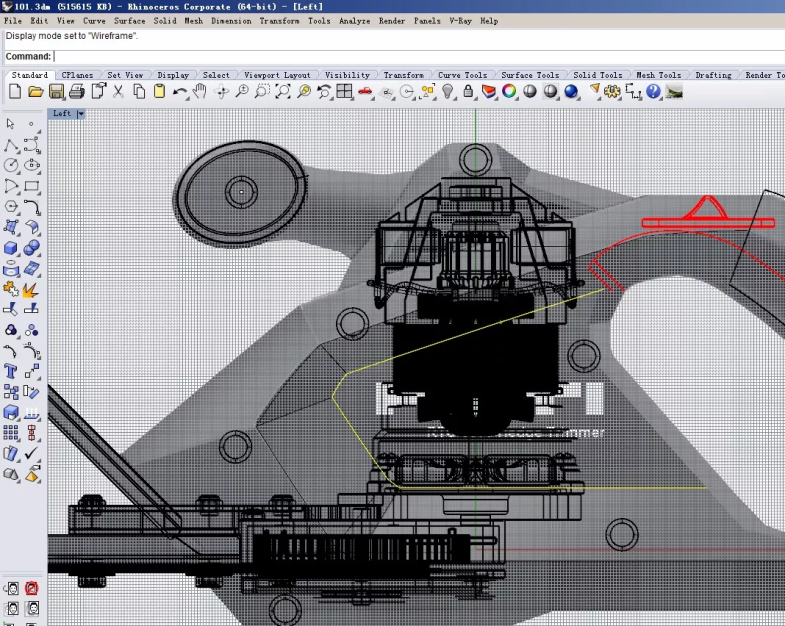
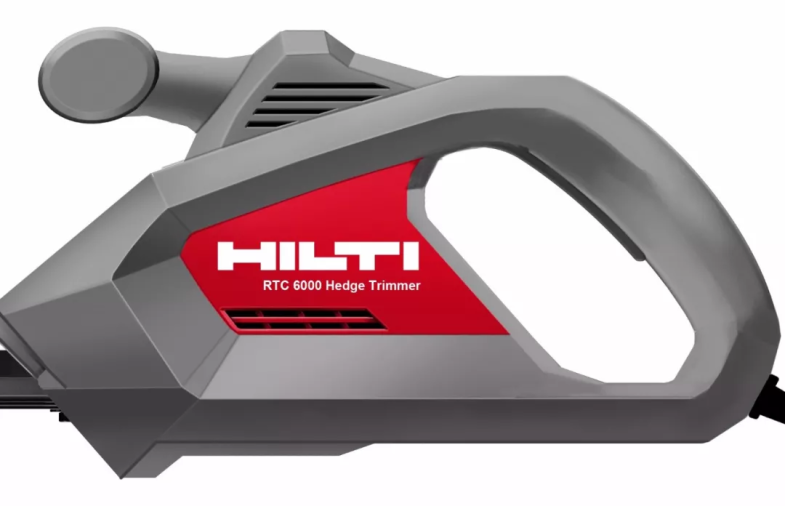
我们绘制的曲线,其实是一块区域的边界。因为有边界,所以我们可以暂时不必管其他部分。专注于这个区域的制作。
但最大的难题是我们怎么开始布置第一个外壳面呢?
我来看看原产品的实物。
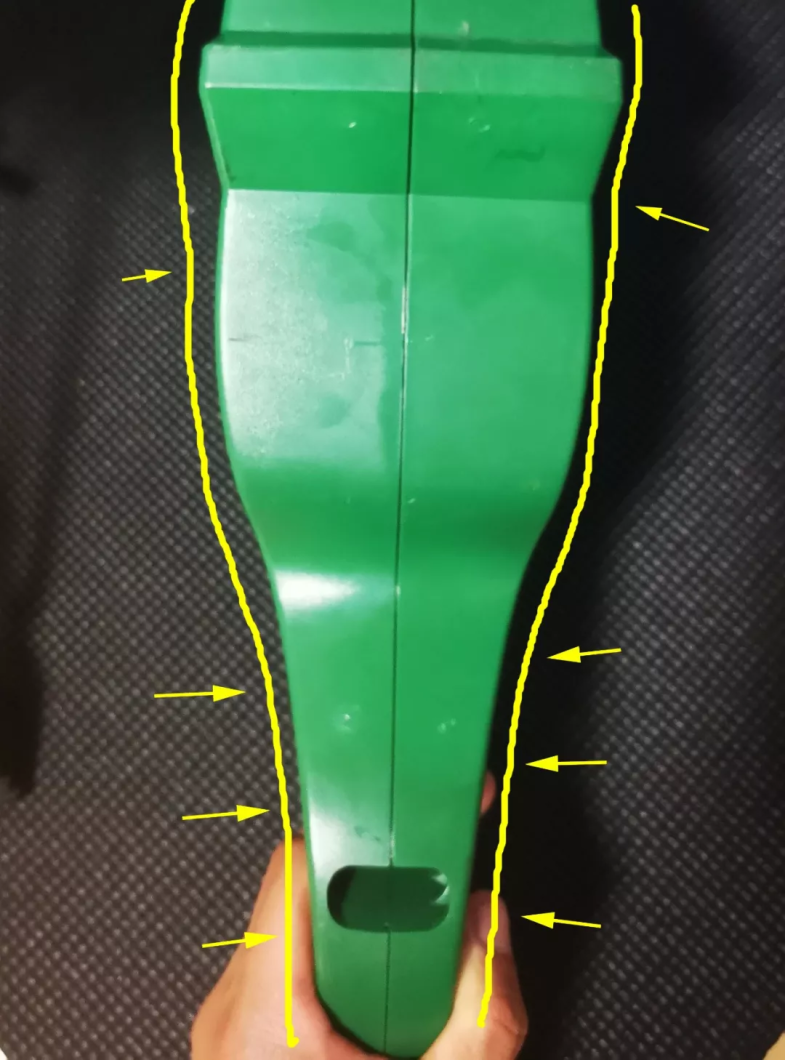
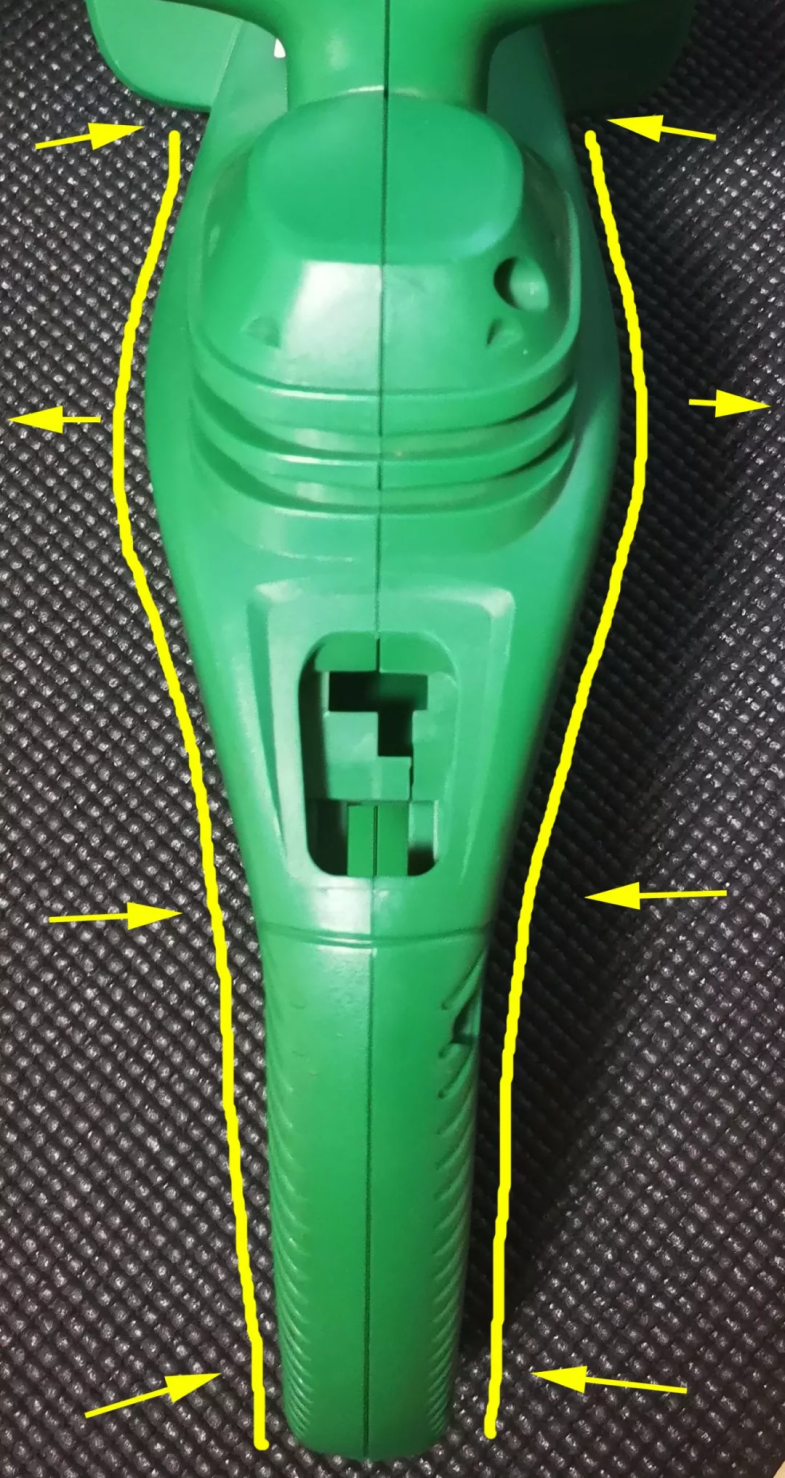
实物是立体的,它有顶面和底面,虽然在出二维效果方案的时候我们一般只画侧视图,但是进入三维阶段,顶视图和底视图轮廓就会成为我们首先会遇到的问题。
你看,为什么原有产品从顶视图上看,中间胖胖的?
我想你一定知道,因为那是电机和齿轮箱的位置。由于我们做过内部结构的重建,所以知道,变速箱里的大齿轮是内部结构最宽的位置。
所以外壳的形体与内部结构的宽窄息息相关。
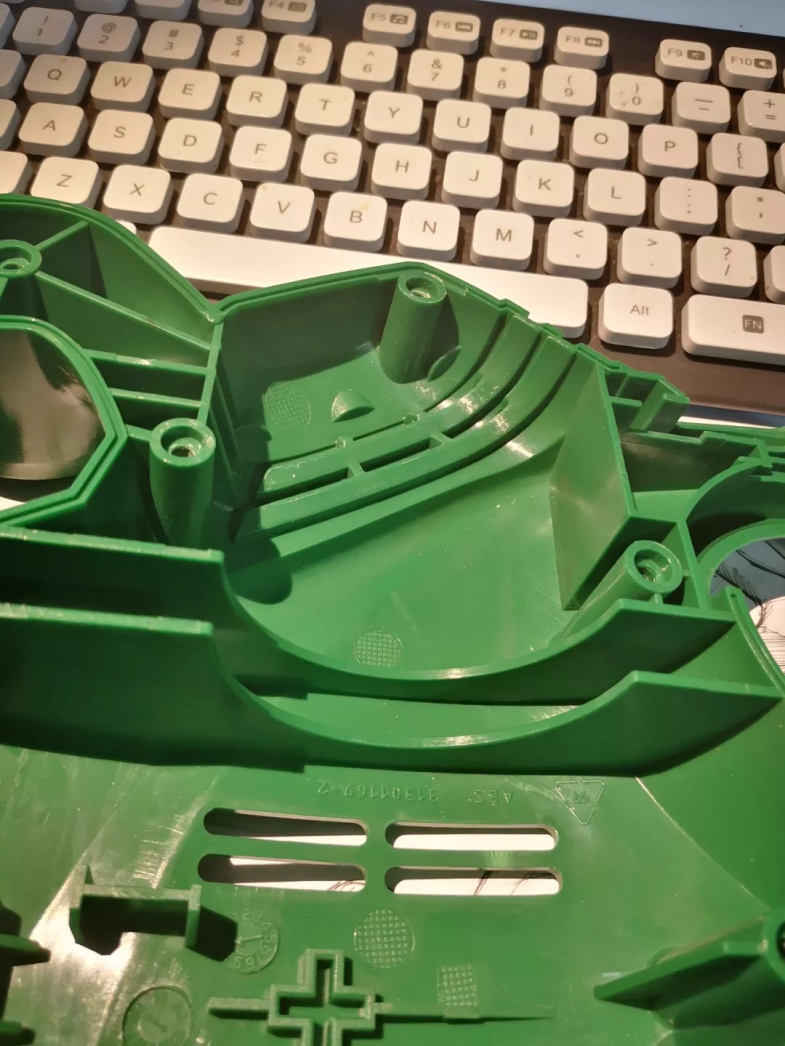
这就是外壳内部卡住电机和齿轮箱的位置。
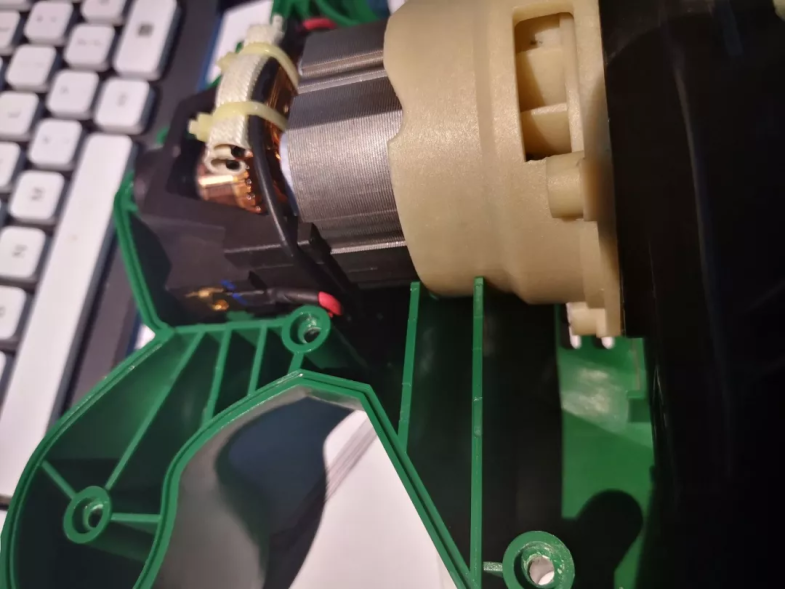
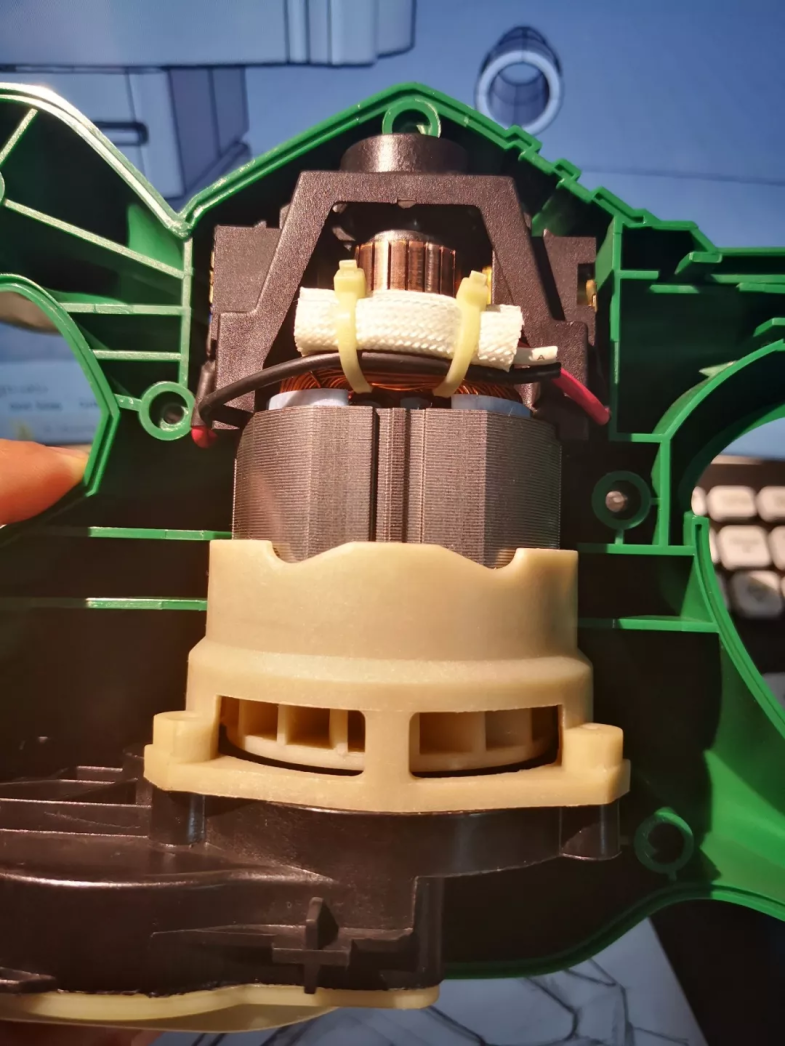
这个区域的外壳是紧凑包裹住内部结构的。
大多数产品而言,外壳做的尽量小是基本要求。因为内部组件已经很大了。(不过电吹风并不是这样的要求)尤其是电动工具。这个绿篱机也不例外。
我们建模做的是产品的最外侧表面。怎么样可以使最外侧表面是最小的体积呢?还要考虑一个外壳壁厚的问题。
我量了一下,绿篱机原有产品的外壳厚度是3mm。所以建模时的外表面与内部结构的距离至少大于3mm。
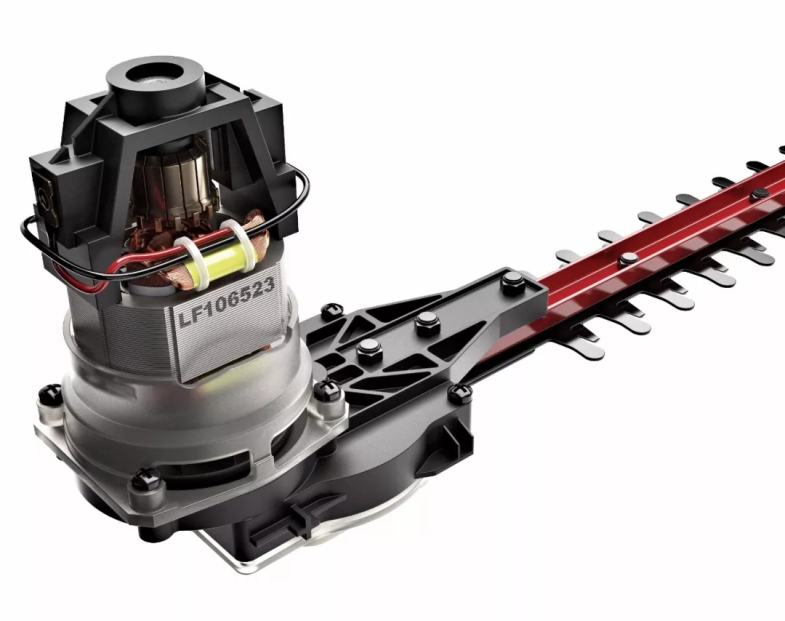
我们现在要处理的区域是包括了logo和电机出风口的那一个面。而与它相邻的内部结构,正好是电机离心风扇的外罩壳。
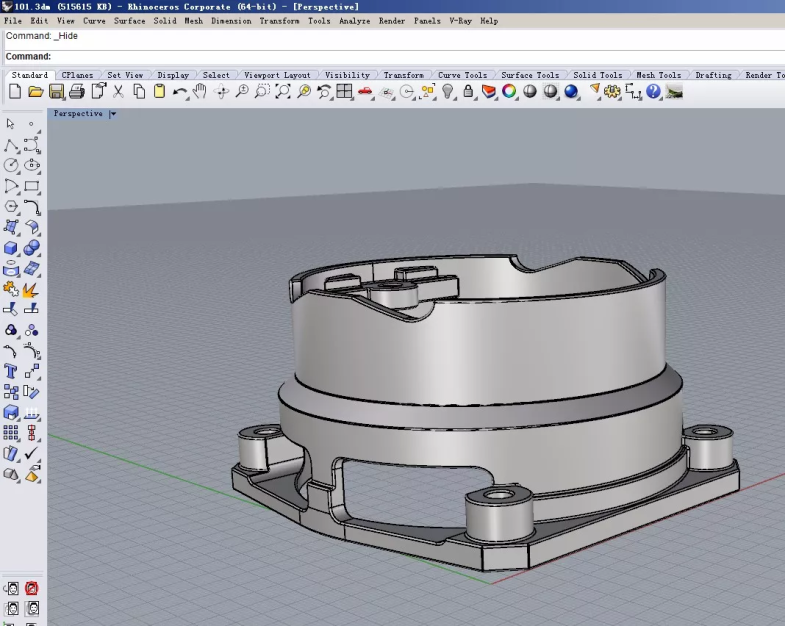
我们先把它单独显示出来。
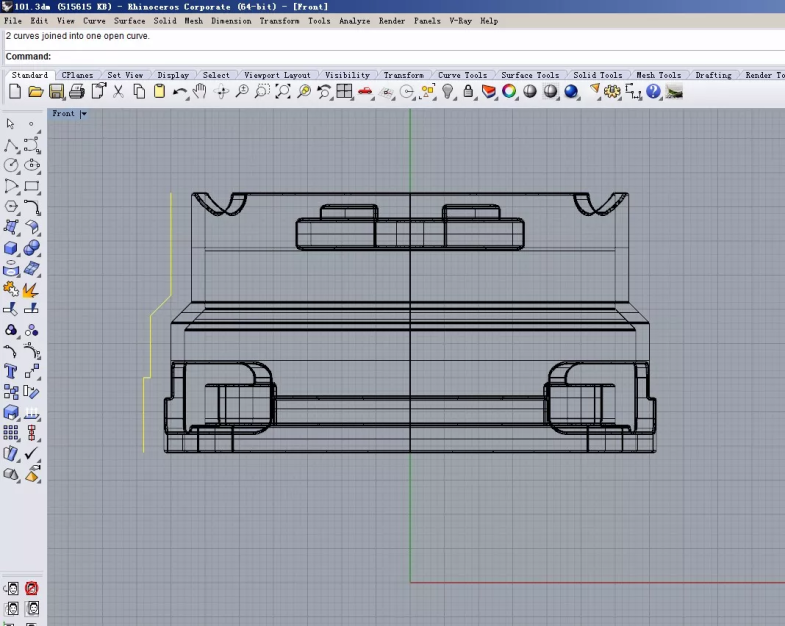
然后从侧视图中,把它的外轮廓向外偏移3mm。
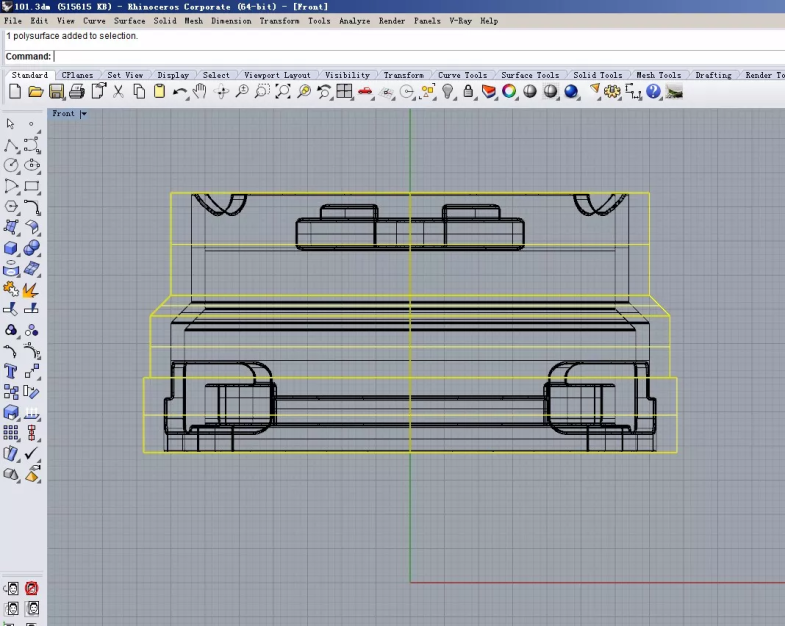
然后进行旋转成型,就生成了一个更大的圆柱形体。
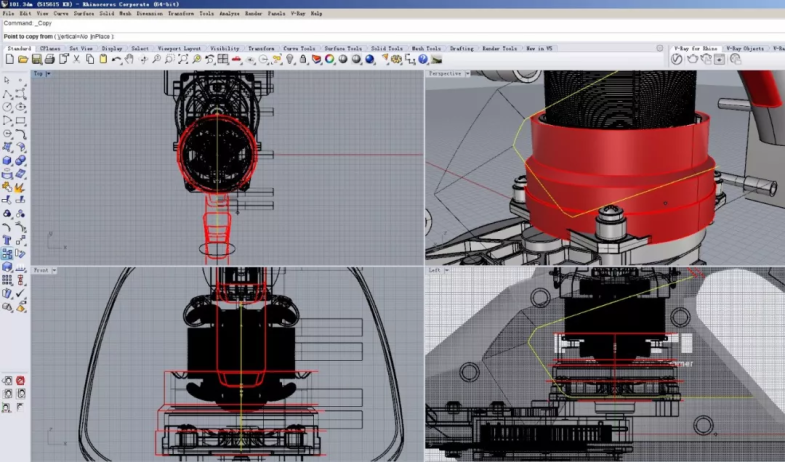
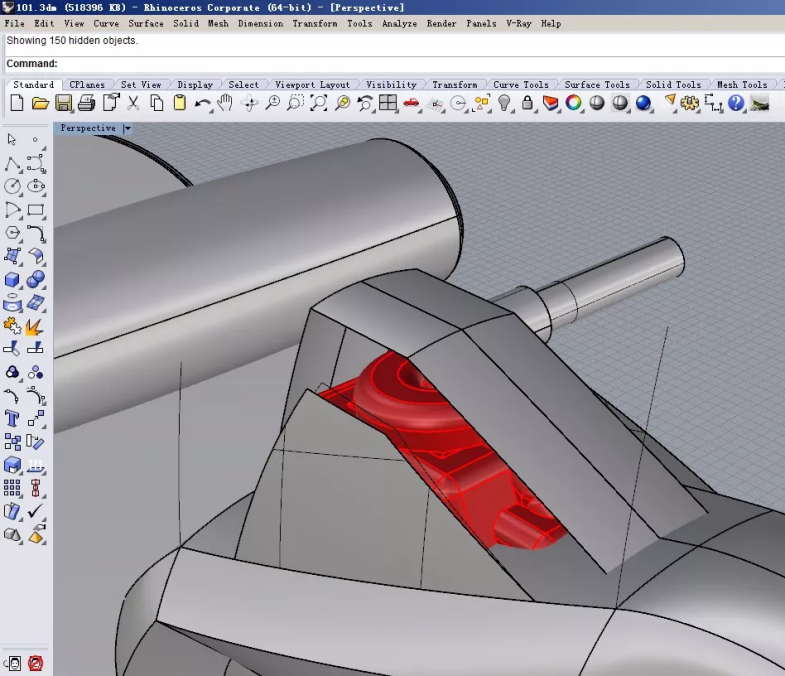
随后我把它改成红色显示。
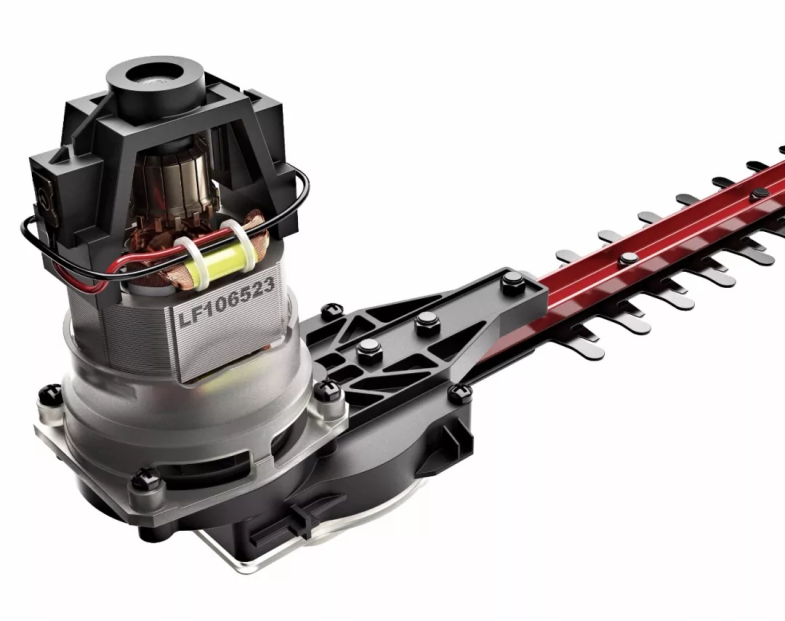
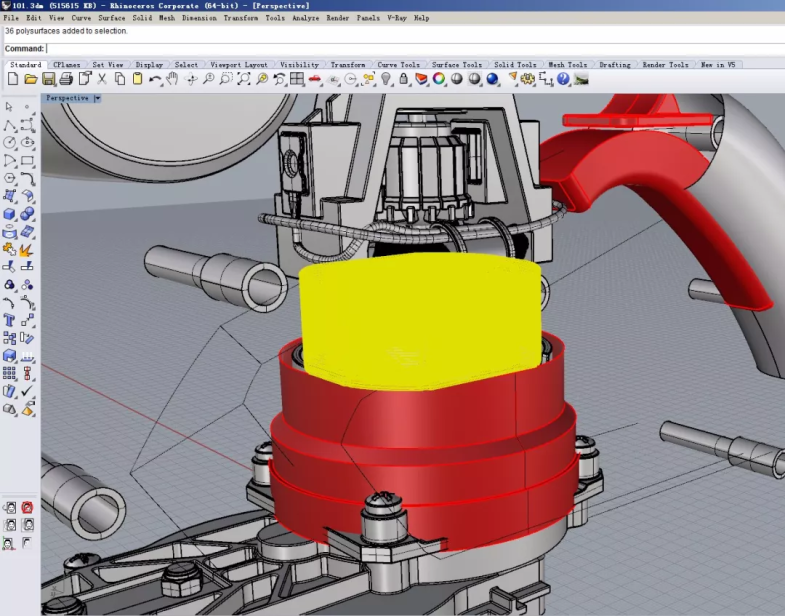
在它的上部,是电机定子的铁芯部分和线束部分。
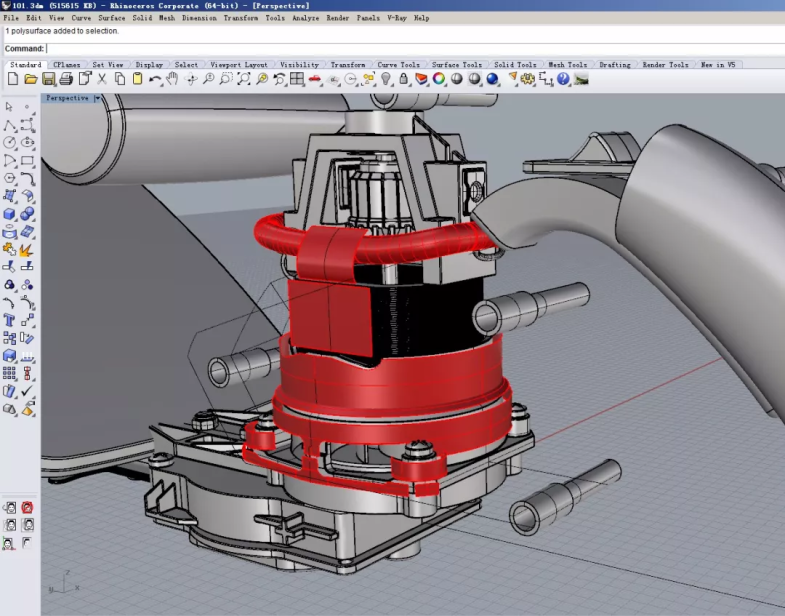
用绘制或者曲面偏移的方法,制作出3mm间隔的曲面。(由于线束部分是柔软的,可以被挤压,所以这里不必完全严谨)
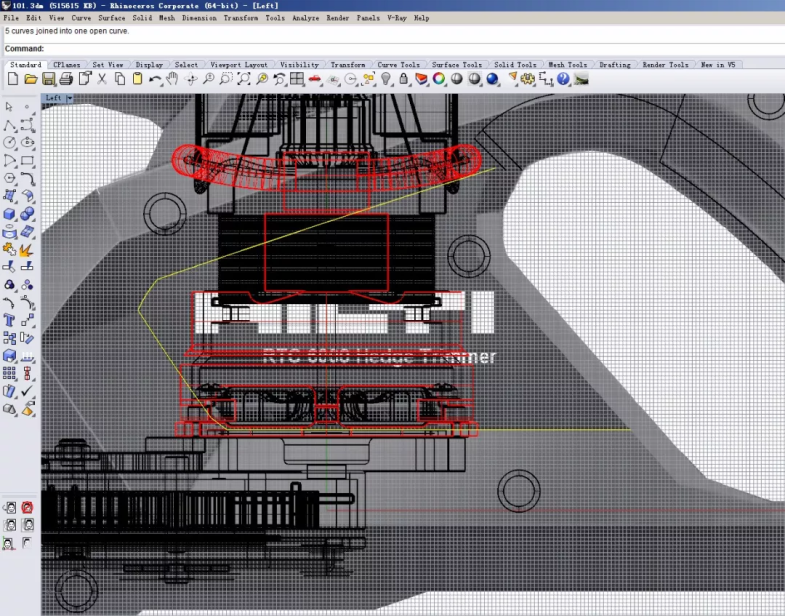
就这样,我们给相关的内部结构穿上了一层3mm厚的红棉袄。
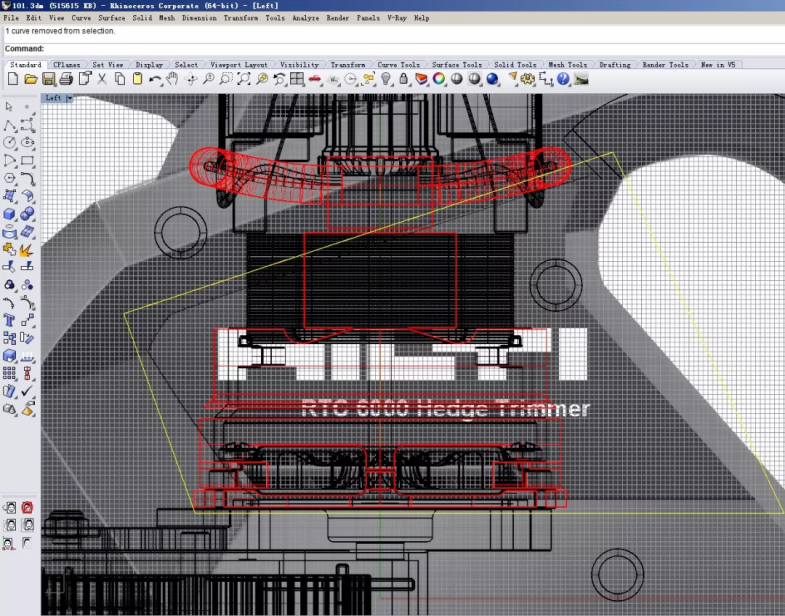
接下去可以做一个曲面出来了。不过由于轮廓是多边形的。不适合直接生成曲面。所以我们先画一个比轮廓大的四边轮廓,来生成四边面。
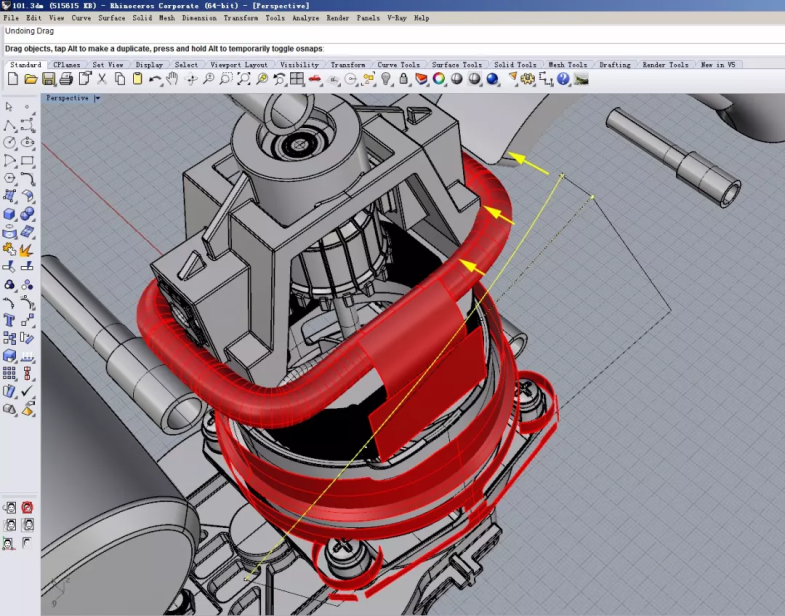
这个四边轮廓,我们要移动到红棉袄的外侧,然后一点点向里靠近和弯曲,这样生成的曲面可以紧凑地包裹住电机。
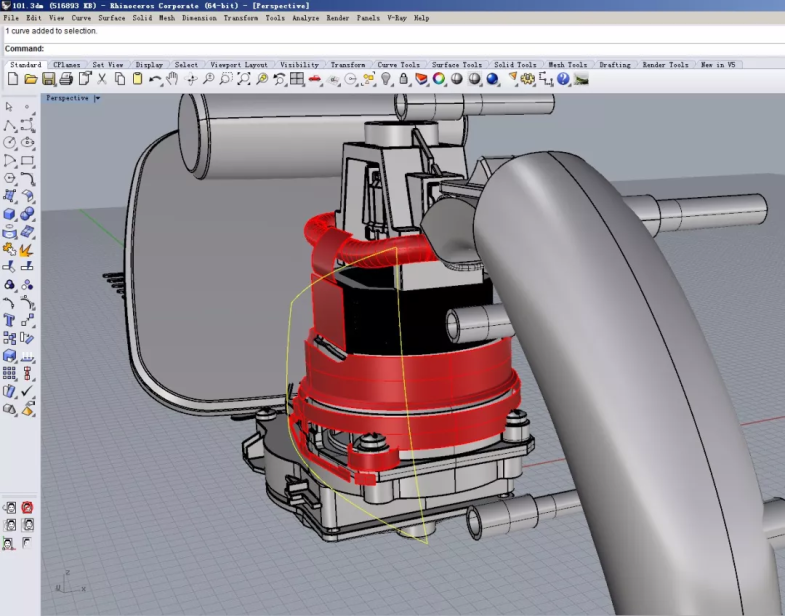
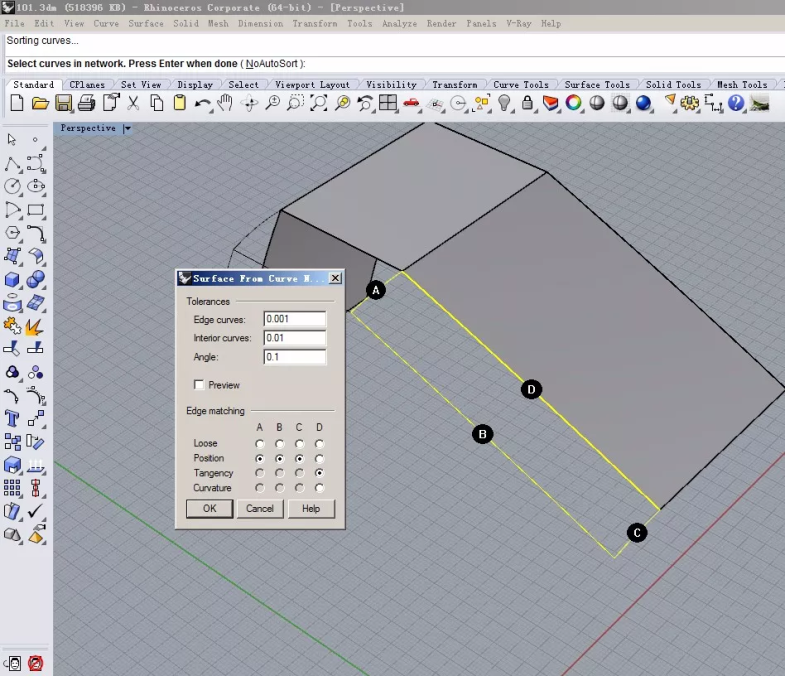
四根边缘曲线都调整好之后,确保它们都没有碰到红棉袄。然后就可以生成四边面了。
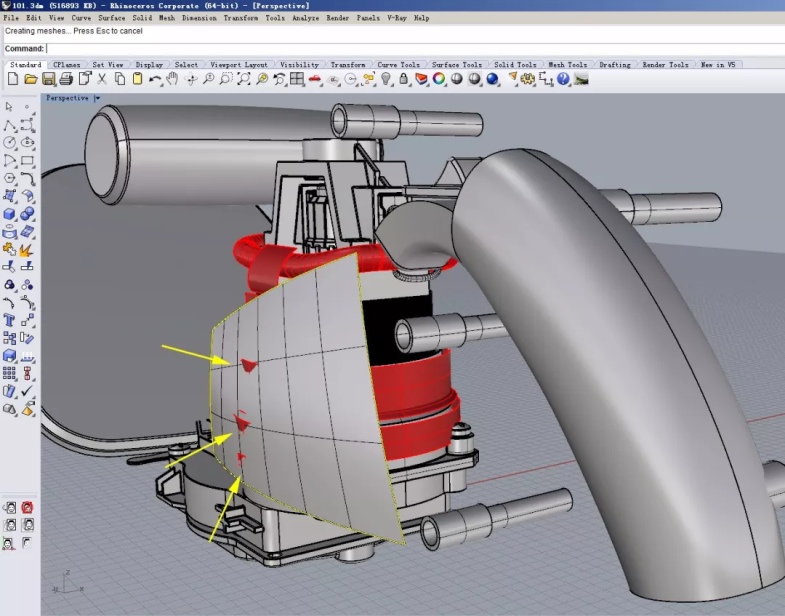
可是生成了四边面之后,可以发现,红棉袄从这个面里穿出来了。说明它们之间是干涉的。
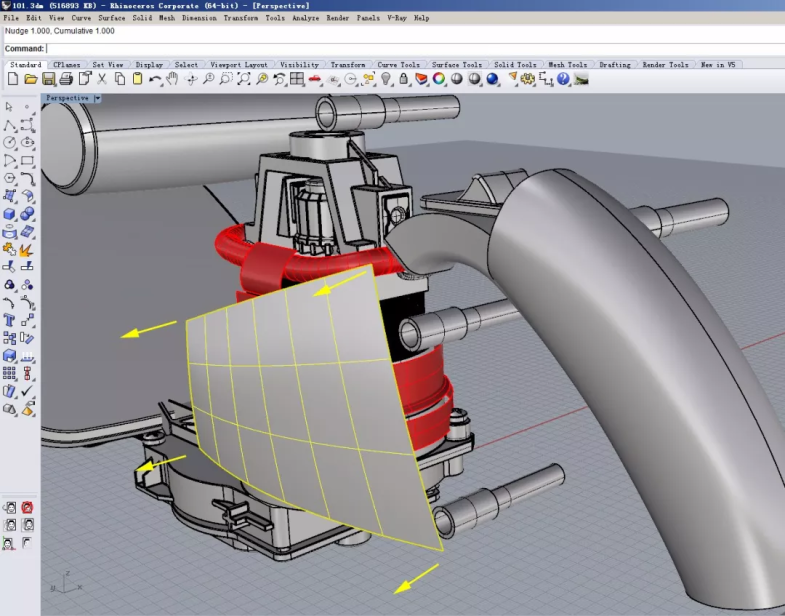
没关系,我们可以把这个面向外移动,避开与红棉袄的干涉,这里我只移动了1mm就解决了。
那为什么我们要用到红棉袄这个工具来查看它是否与最外侧的表面是否干涉呢?
这是一种用来确定外表面与内部结构是否有大于3mm间隙的简单方法,而且一目了然。
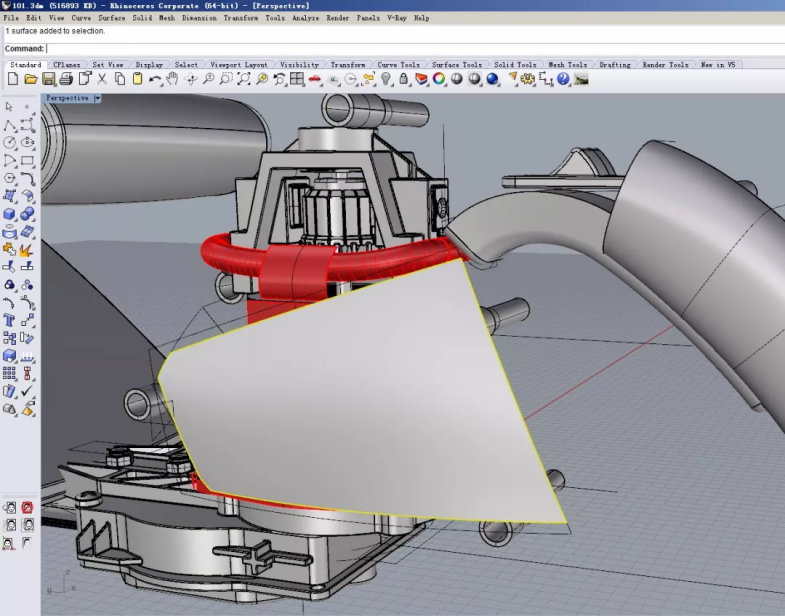
然后我们再把这个面切成我们二维效果中的多边形轮廓。这样外观形态的第一个面就有了。
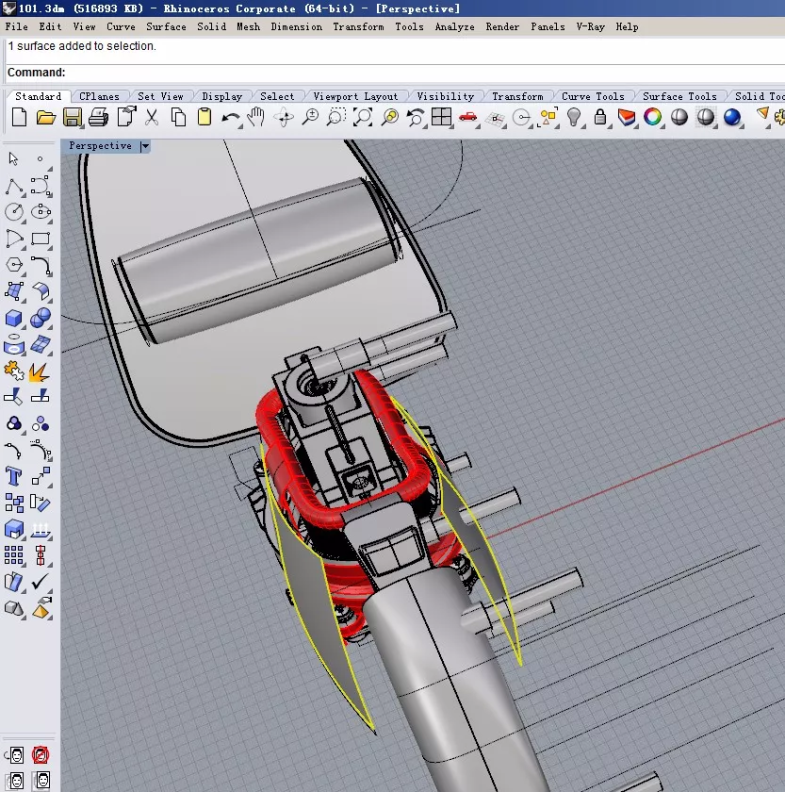
我们把这个面做一下镜像,可以看到左右两边的黄色轮廓曲面包裹着电机部分。
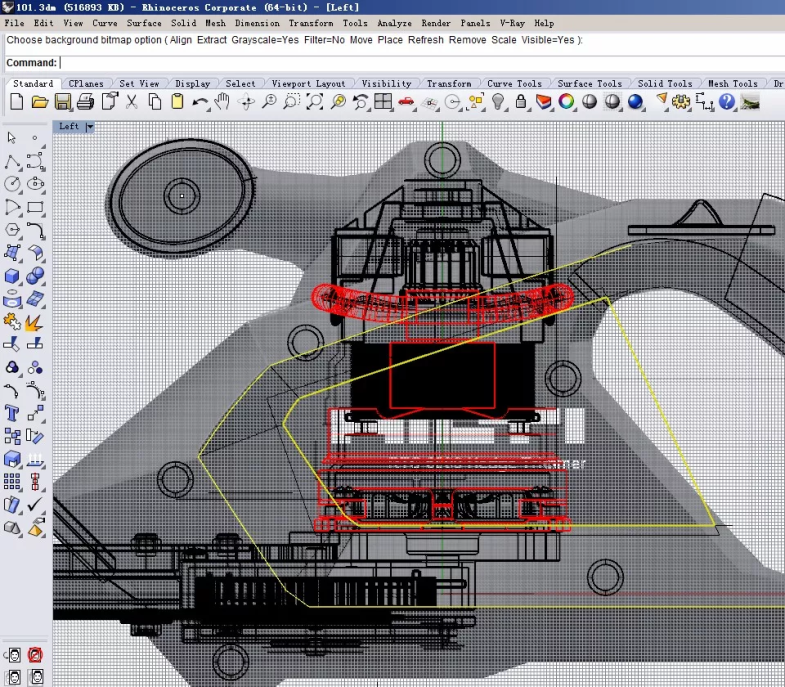
下面我们就可以做更外面的一圈曲线轮廓了。
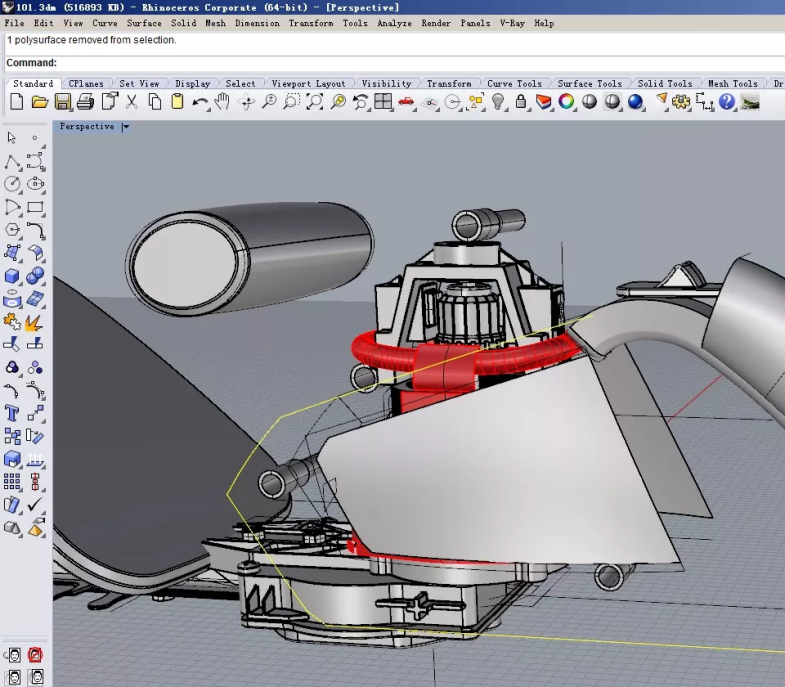
把这个曲线先移动到产品的外侧来。
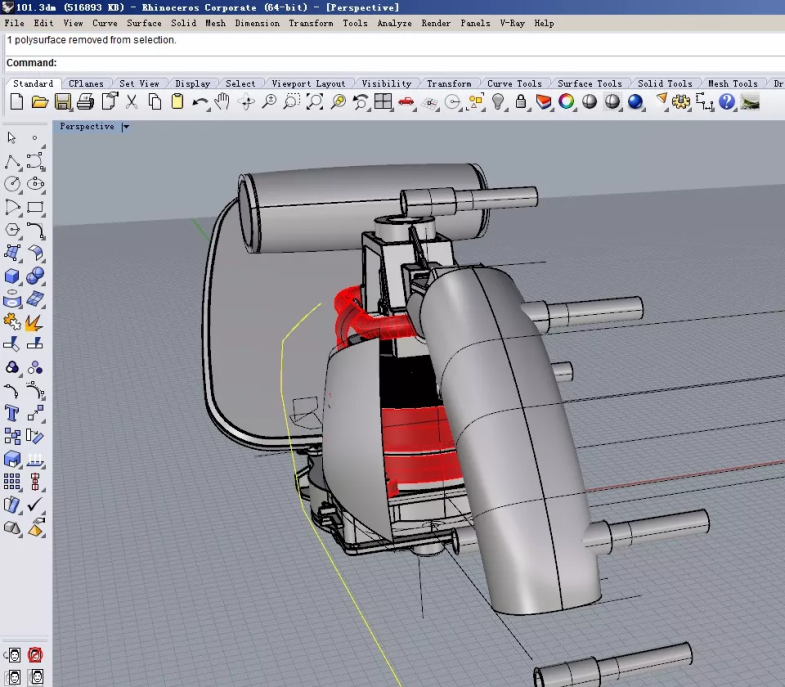
由于造型的需要,它应该比刚才的曲面更加靠外。
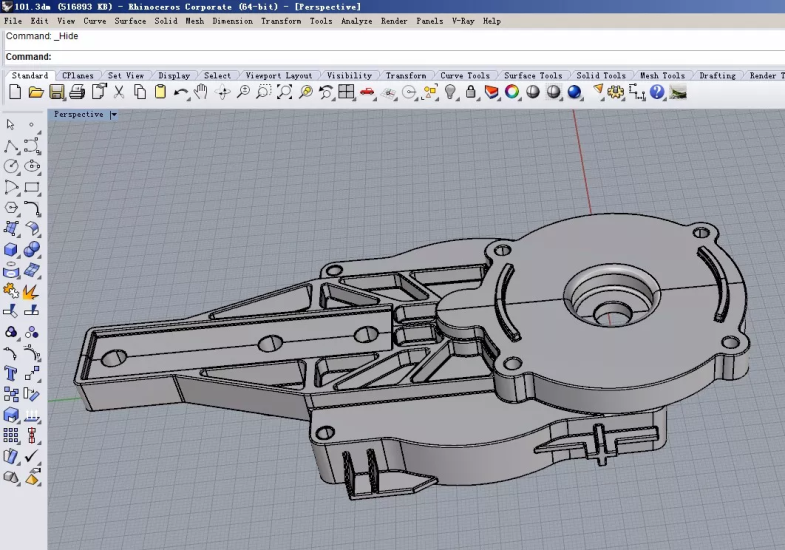
而它的范围比较大,容易产生干涉的区域正是内部最宽的部件,齿轮箱部分。
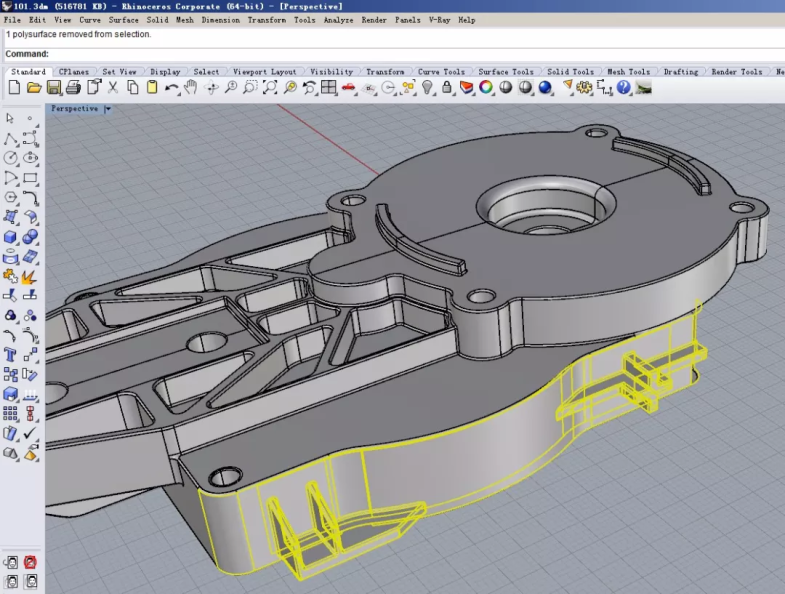
炸开这个壳体,把侧面部分选取出来,然后向外偏移。
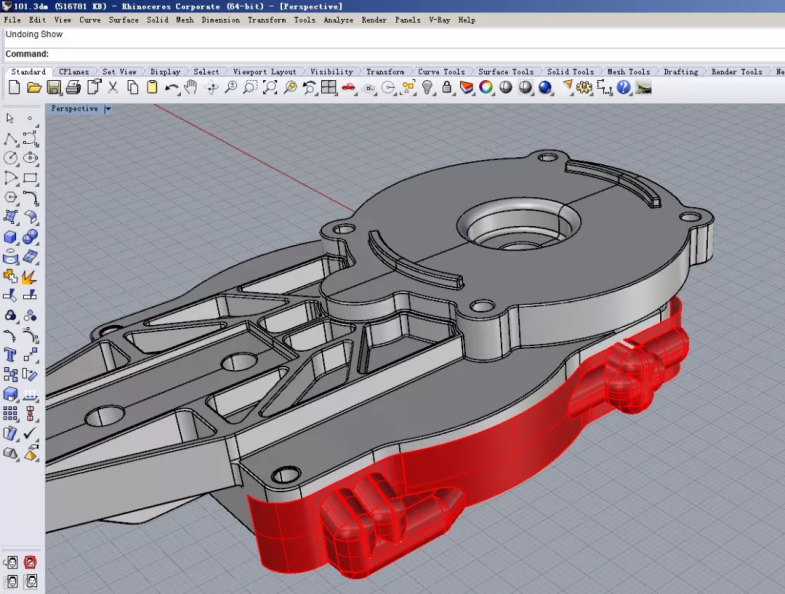
我们就为它制作出了一层红色小棉袄。
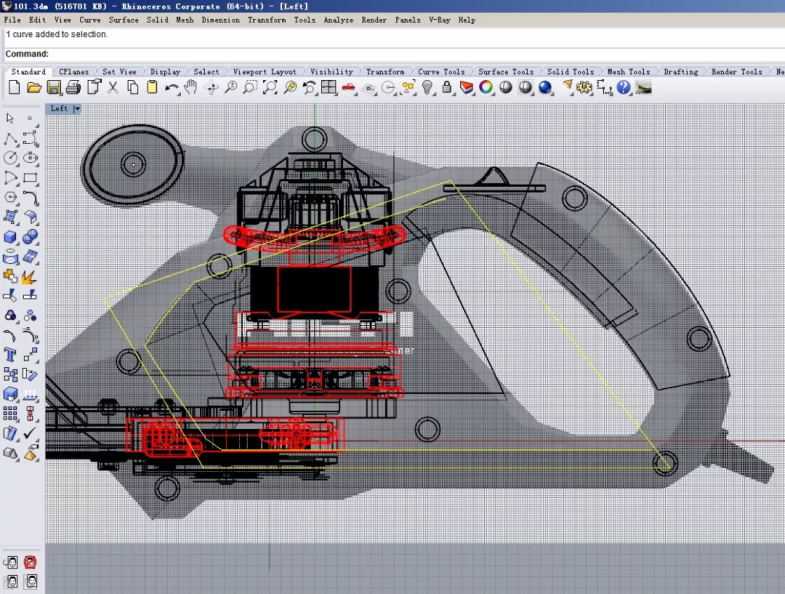
同样的,它是一个多边形轮廓,所以我们要画一个比它更大的四边轮廓线来生成曲面。
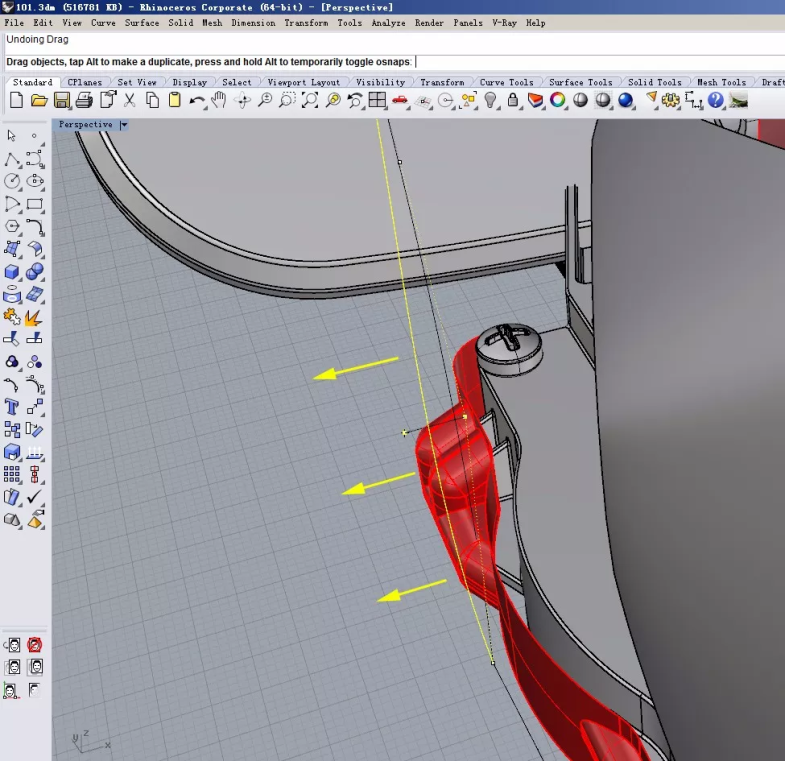
先编辑曲线,让曲线不要碰到红色棉袄。
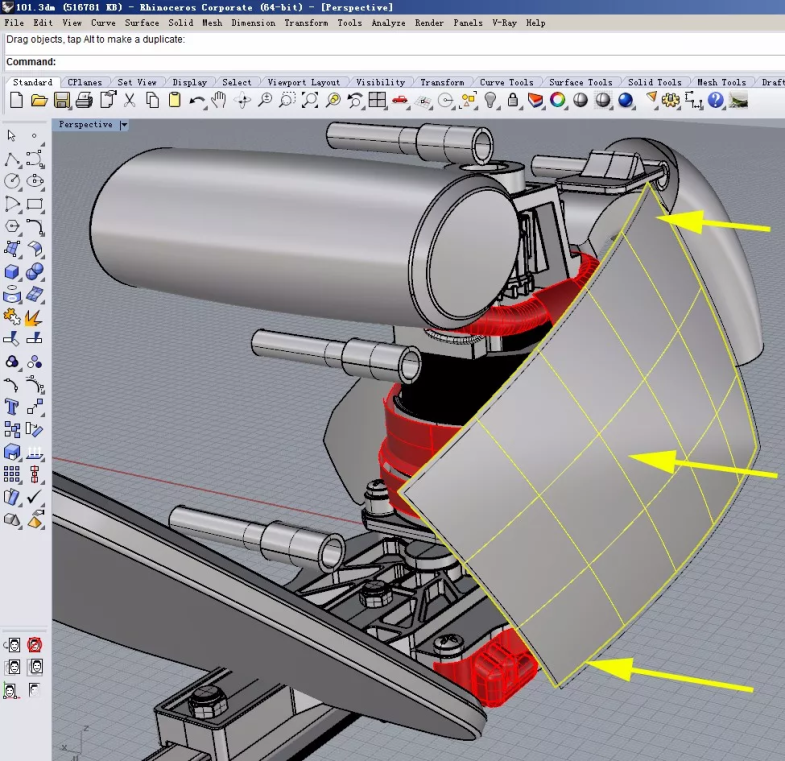
生成曲面后,却发现这个面的表面完全没有红色的痕迹,这说明它与红色棉袄没有干涉。不过为了尽可能靠近小棉袄,我们需要把它先推进去,让它干涉,然后再拉出来,这样我们才能知道什么位置是刚刚好。
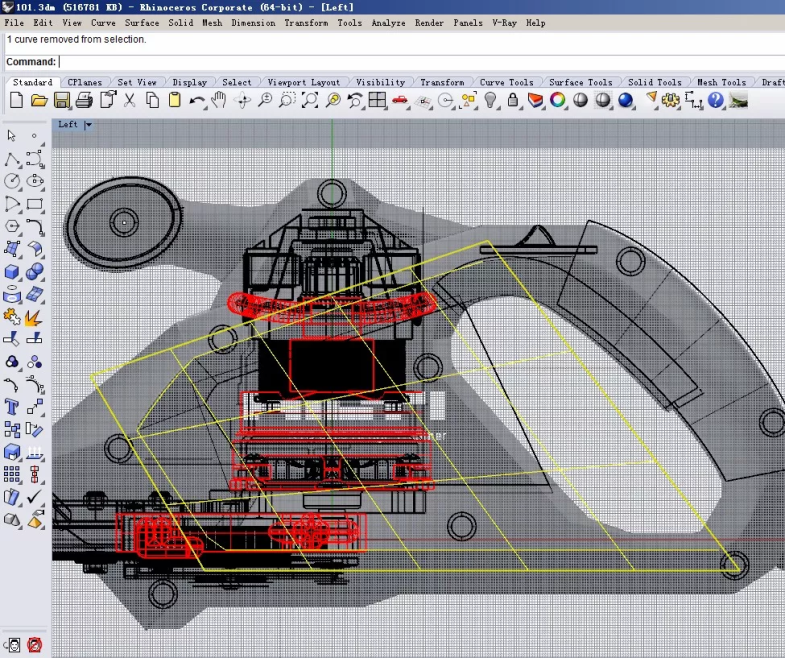
随后我们再把需要的多边形轮廓,投影到这个面上。(注意是投影,不是剪切)因为这次做的不是一个面,只是一条尖锐的棱线。
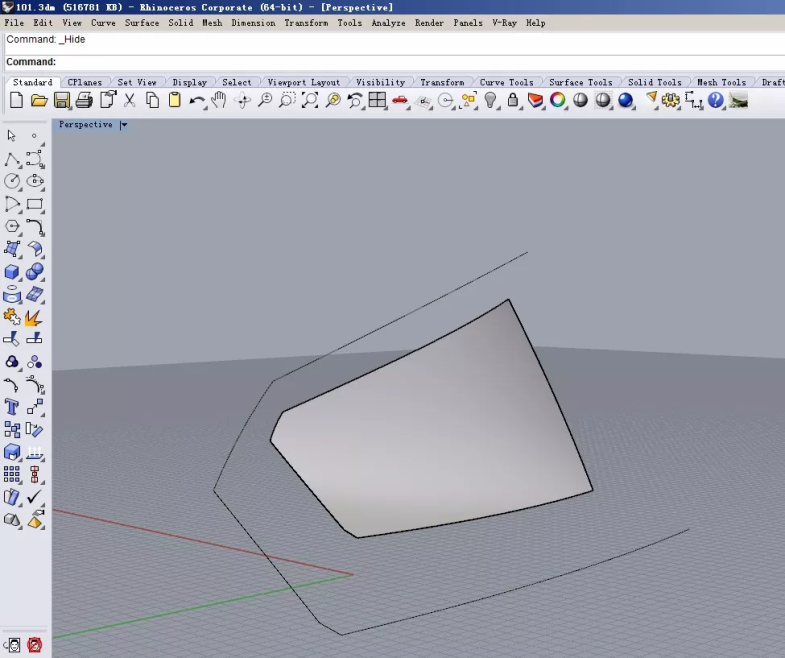
有了这个棱线,把它和之前的面单独显示。
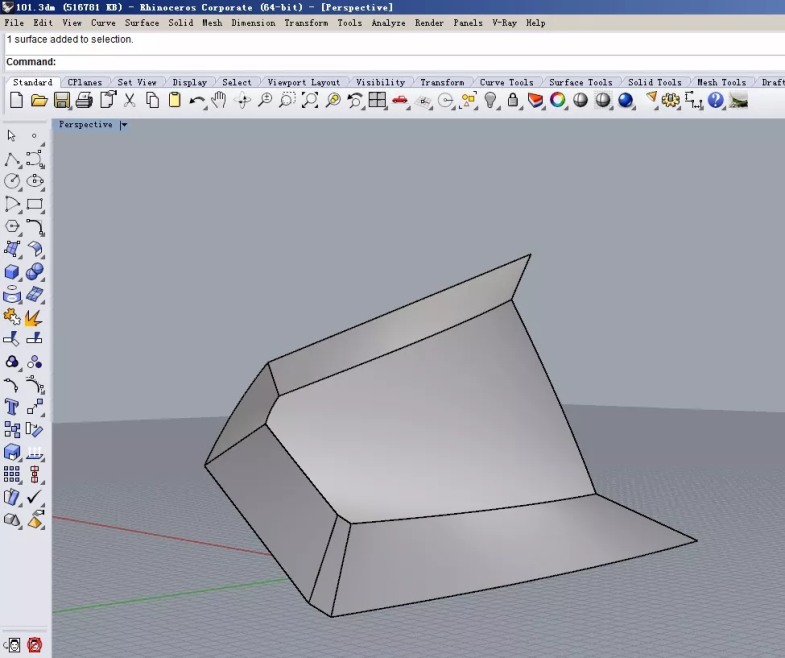
直接把它们对应的线段进行放样,就形成了我们想要的曲面。不过把其他部分显示出来之后却发现糟糕了。
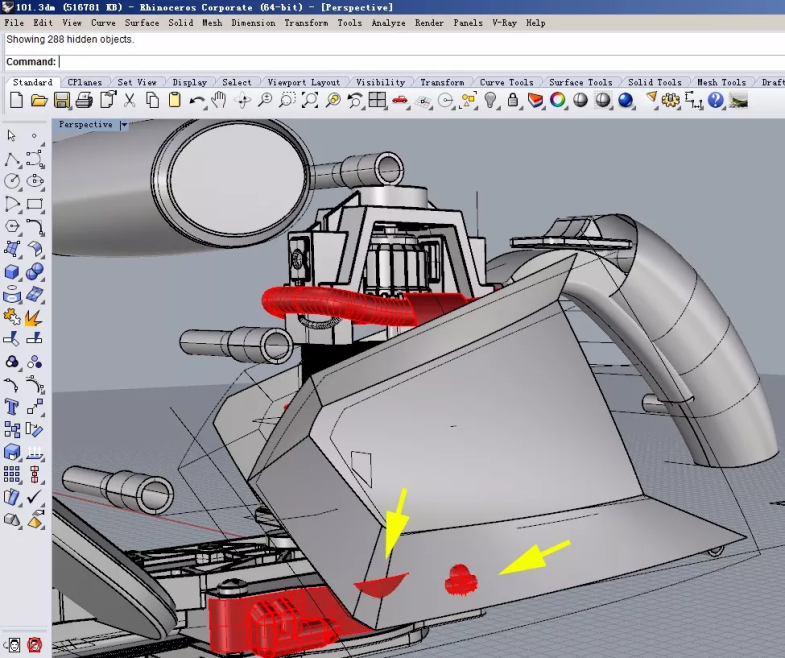
新做的面与红色棉袄干涉严重。而且不容易修改。我们不能简单的把整个面都向外移动,因为里面的logo区域的面已经是最佳位置了。
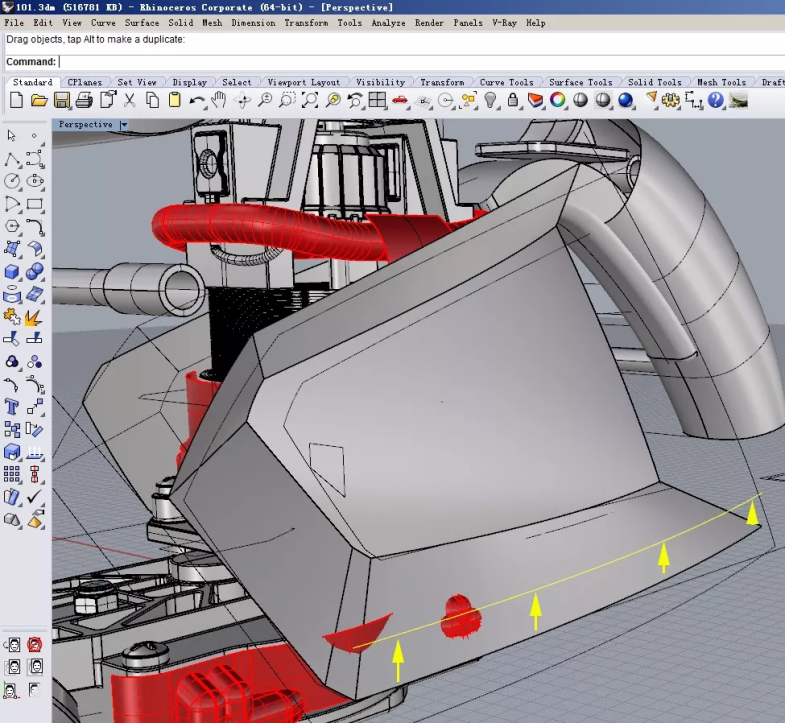
而且干涉位置是一个斜面,怎么调都容易干涉,那么索性我们让它避开红棉袄。也就是把这个斜面往上抬。
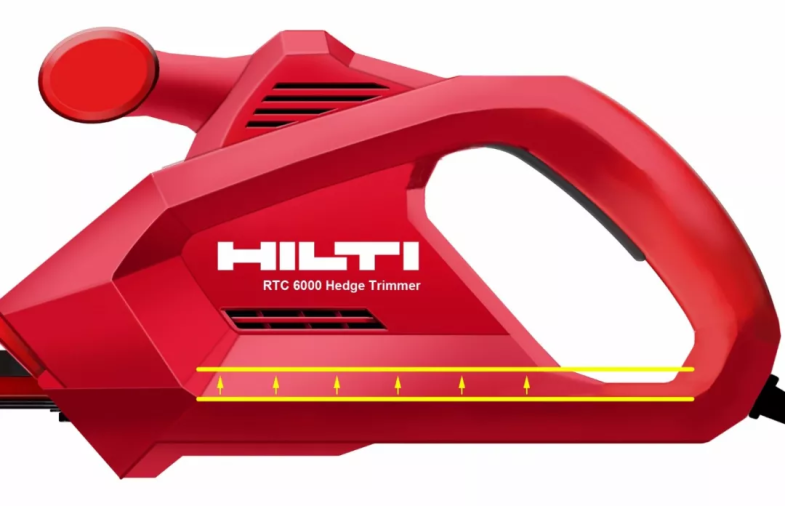
不过这就意味着,我们的侧视图要做改动了,一根棱线需要向上移动。这就属于二维效果在三维中验证失败后进行的合理调整。
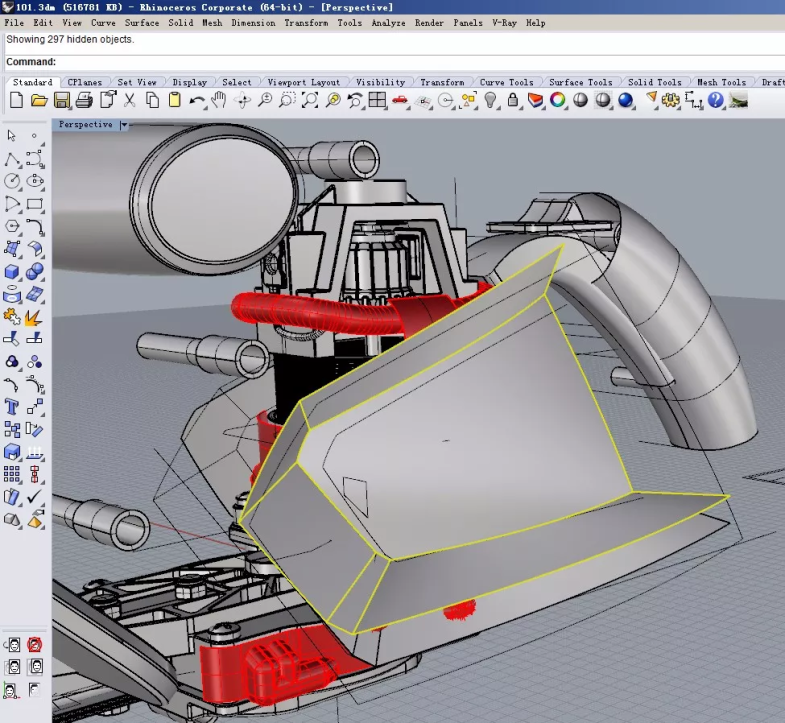
黄色轮廓面是修改后的,它成功的避开了红棉袄的位置。
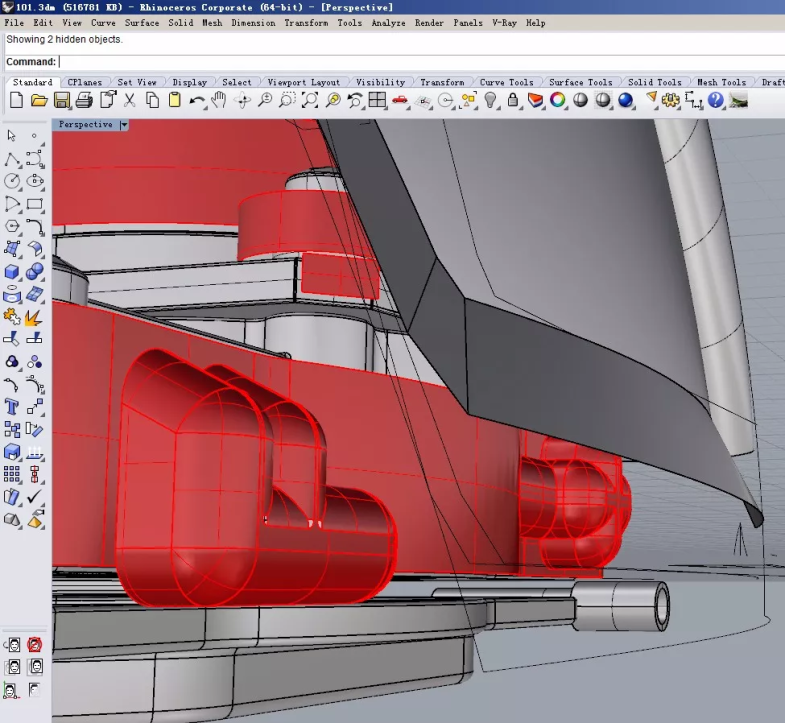
避开之后,它不再与红棉袄干涉。
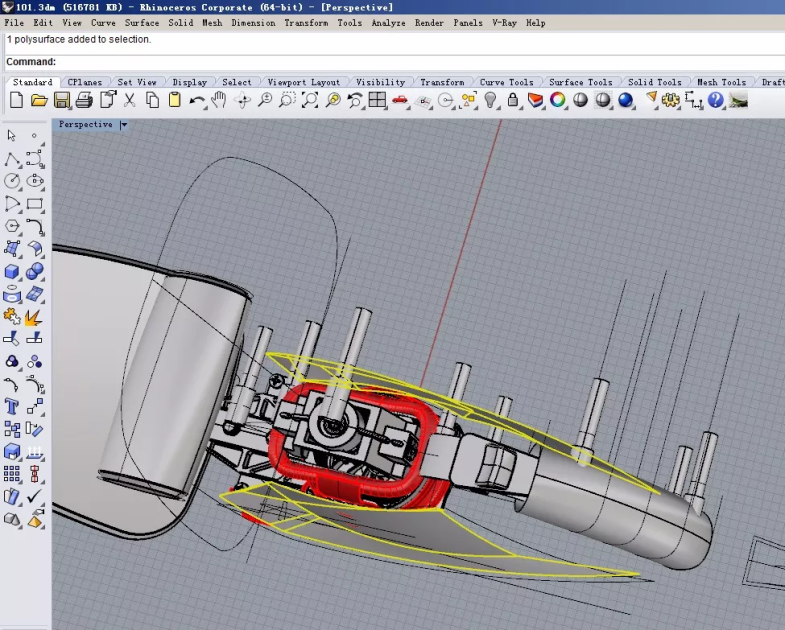
我们先镜像已做的面,可以看到左右两边大概的样子。(为了与手柄处衔接,曲面需要在靠近手柄位置向内收缩)
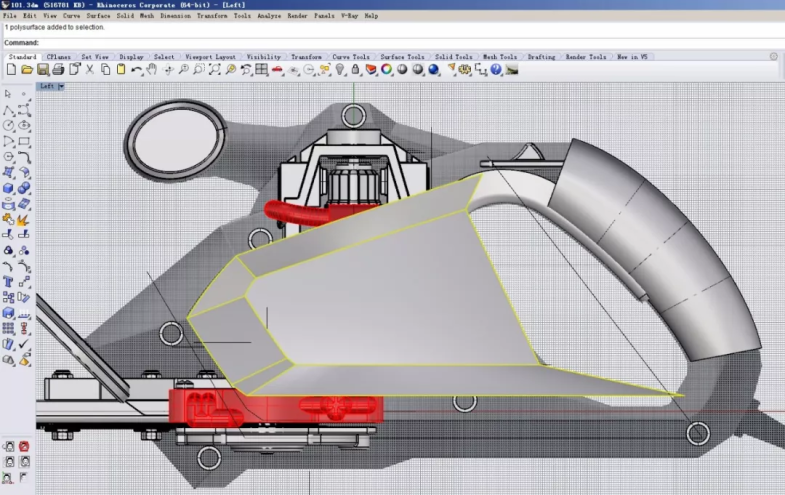
这样我们就画好了外面一圈的曲面。
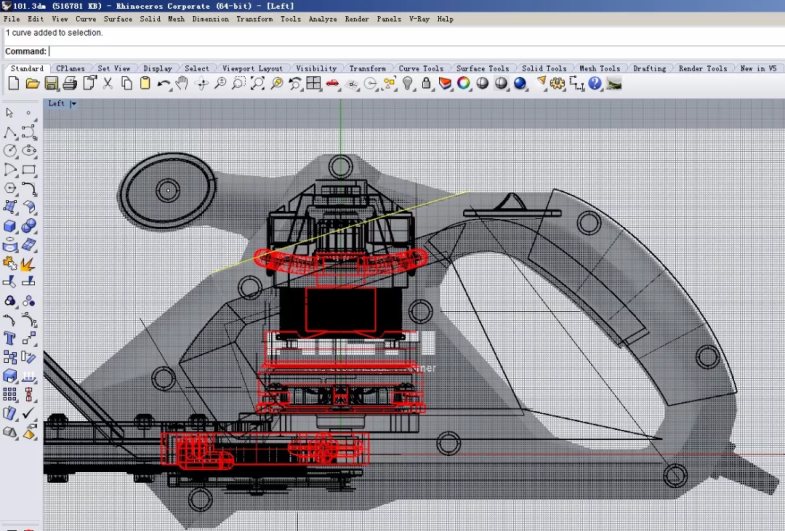
接下去,我们来尝试制作顶部线条轮廓。先按照二维效果图画出曲线。
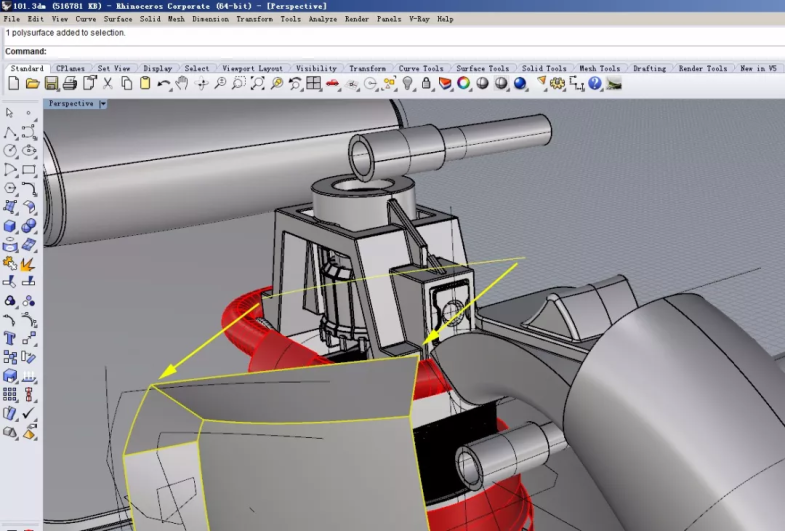
不过在立体角度里,我们不能直接用放样的方式形成曲面。那样不但很塌,还会与顶部的红棉袄干涉。
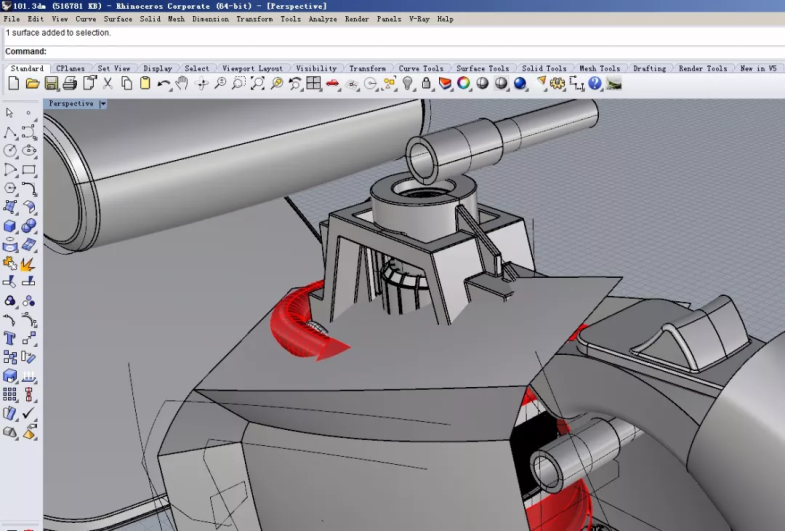
所以一般都会先做一个平直的面作为过渡,再形成造型。
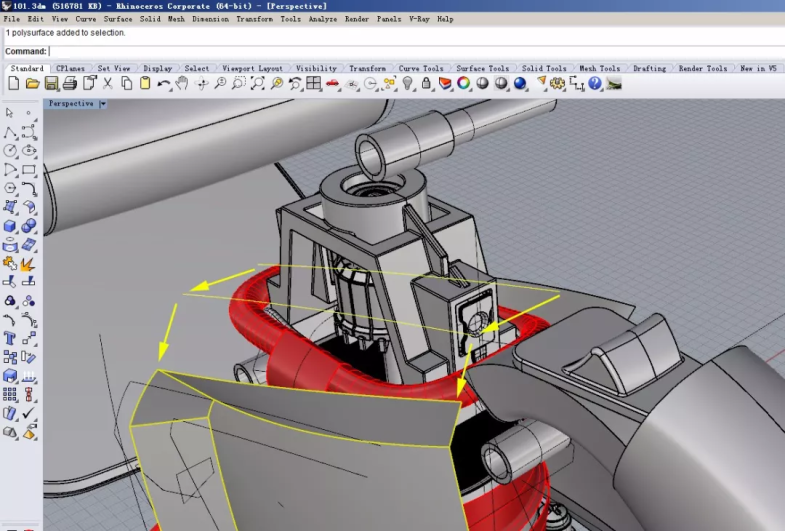
这样在侧视图上看起来区别不大,而且更加立体。
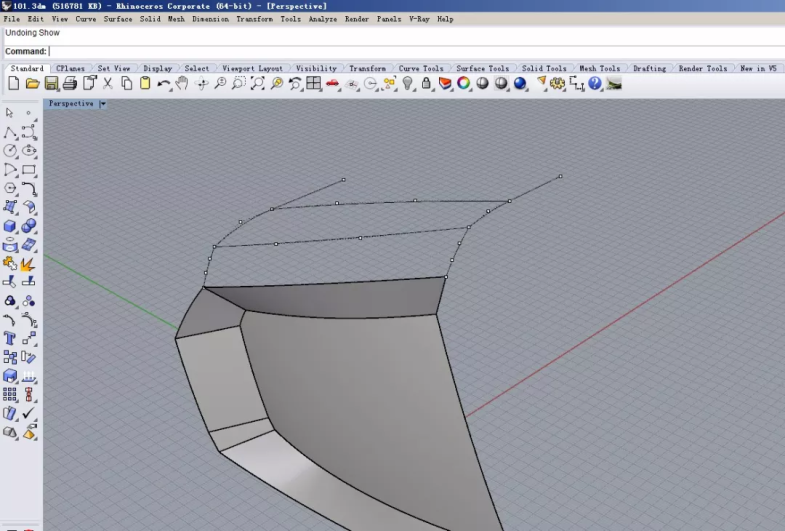
这里我没有直接拉伸和放样,而是需要调整四边轮廓线来得到比较优质的曲面。
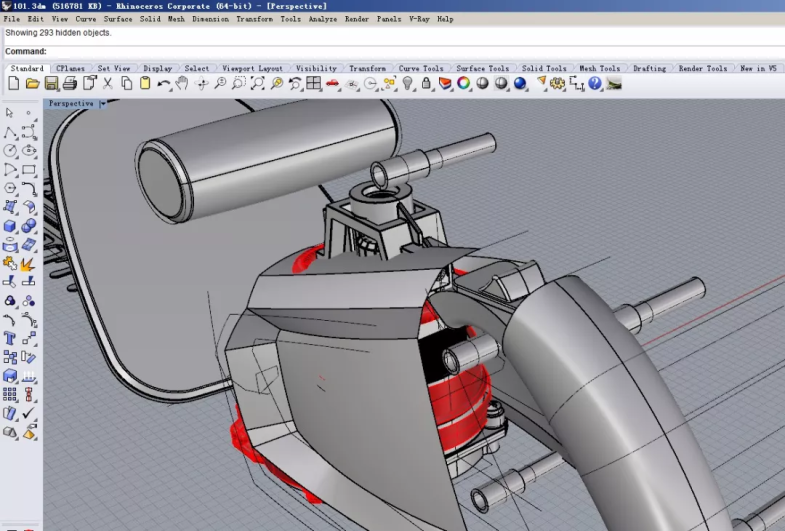
注意,上部依然露出了红色棉袄,不过不要紧,因为顶部还有一块形体没有做,就是罩住电机碳刷架的壳体部分。所以这里暂时出现的干涉,可以忽略。
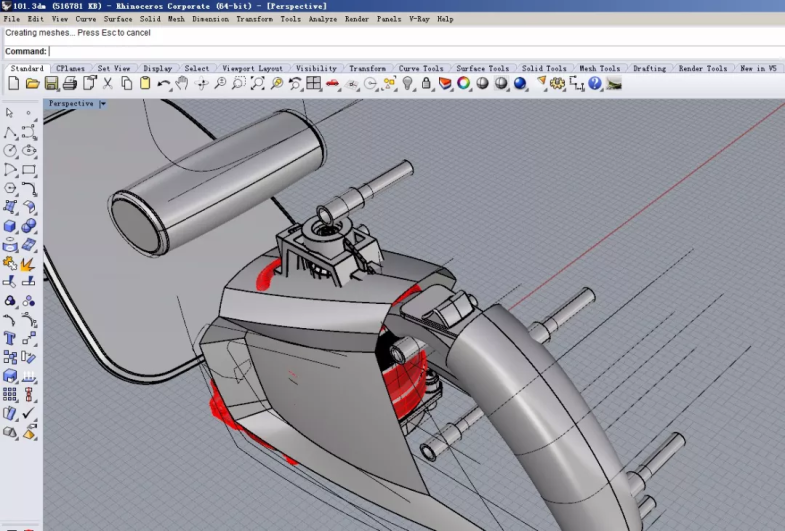
镜像所做的面,产品的背部形态开始有了雏形。
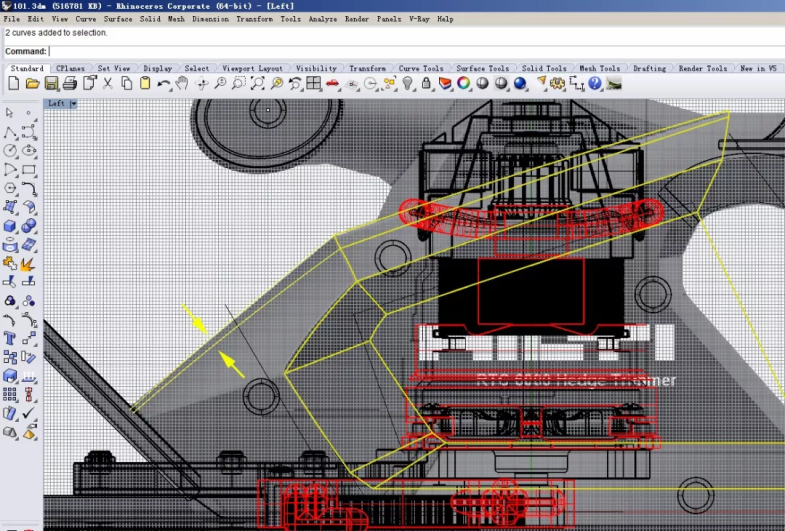
接着,我们按照二维效果图把前部的轮廓也可以做出来,而且这里没有内部结构影响,所以相对简单。
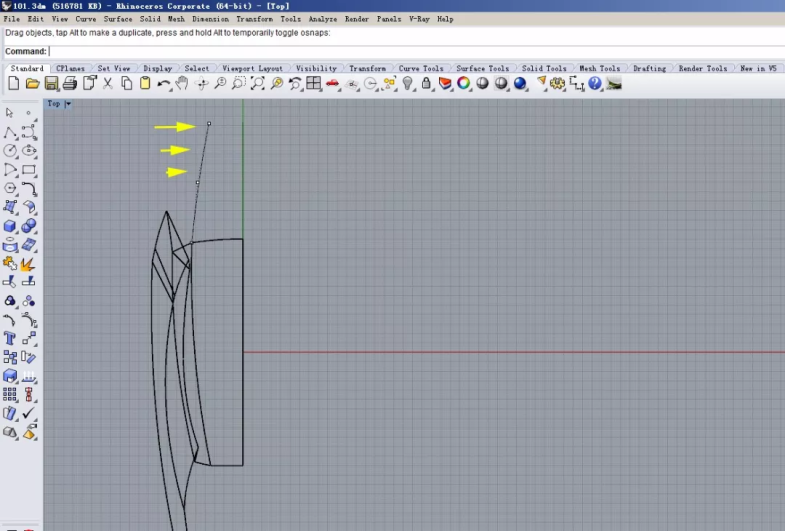
不过曲线还是需要调整一下,从顶视图上,把线条在朝前的方向上向内收拢。
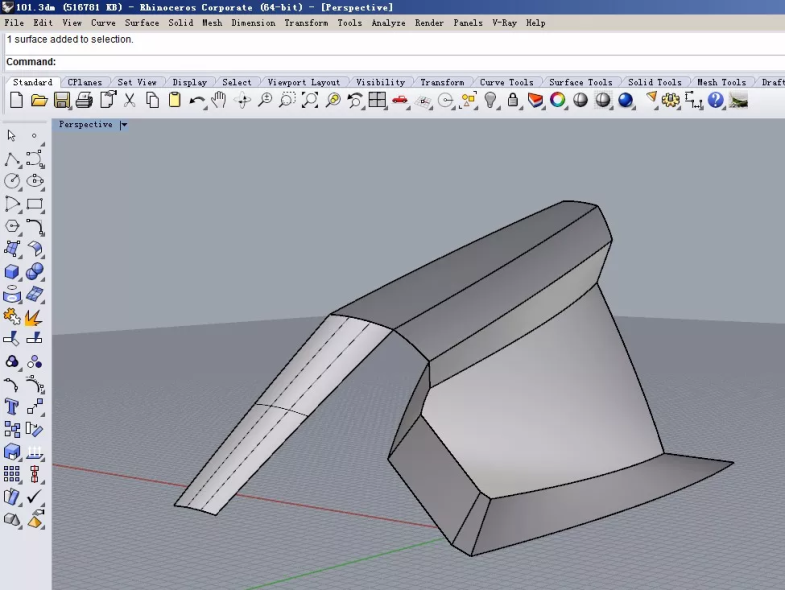
便可以做出这样一个面。
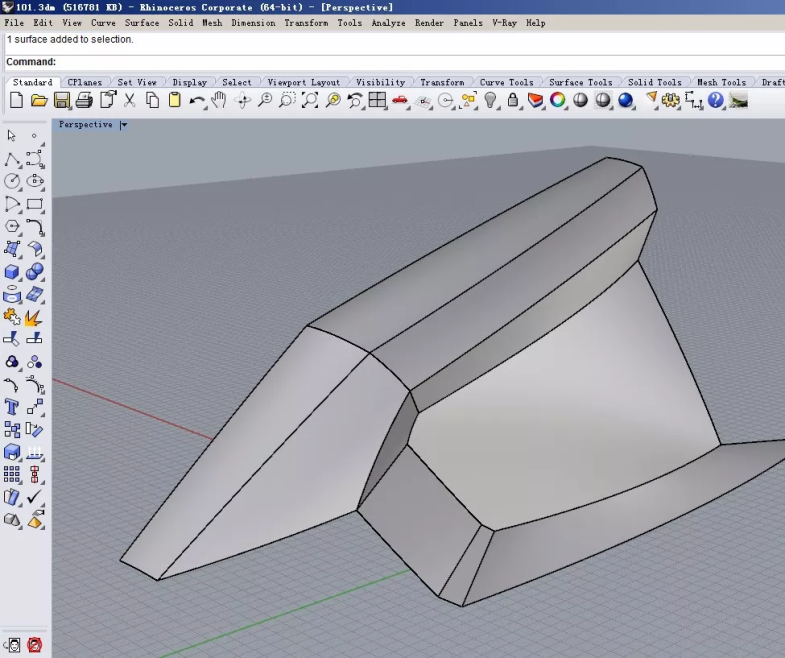
再补上剩下的部分。
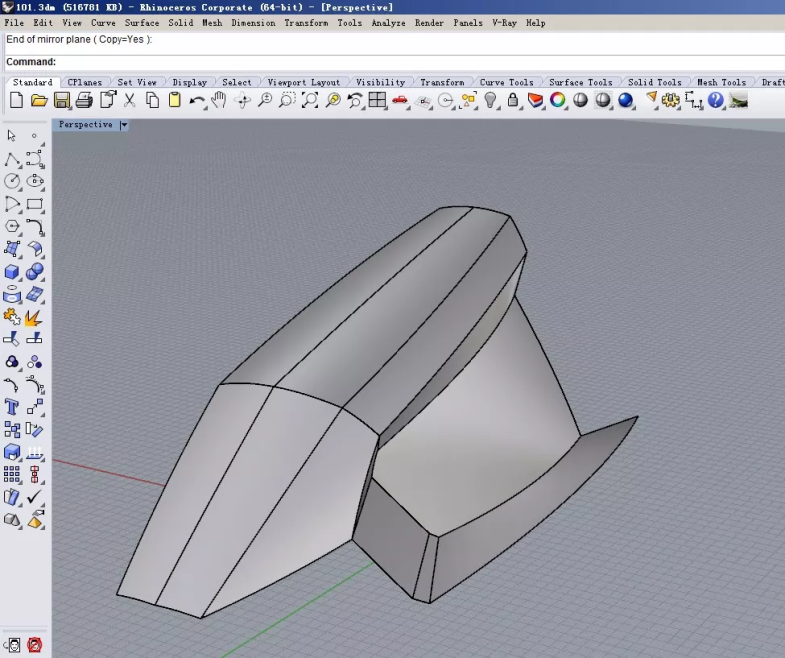
然后镜像,看一下效果。
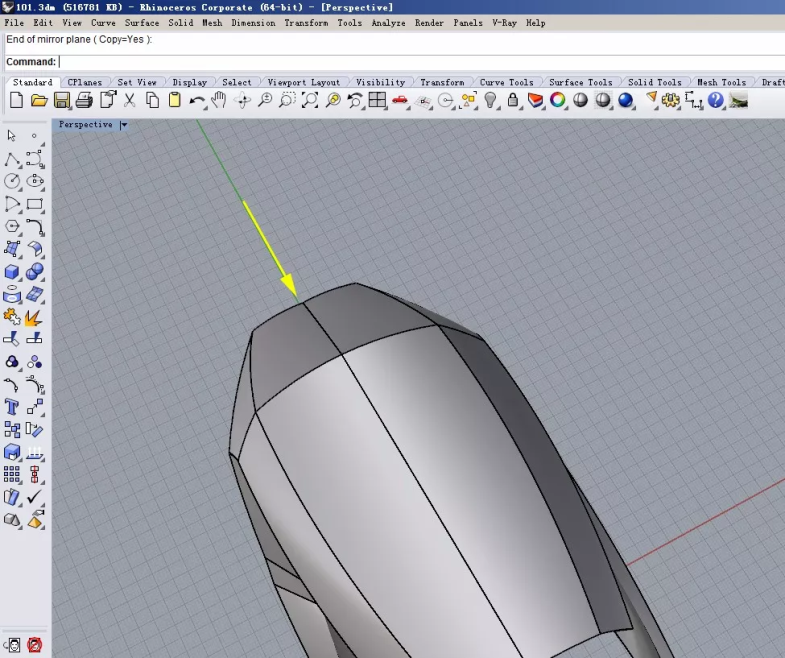
诶呀,有问题,在中间位置它向里凹陷了。说明我刚才的面没有在中轴处做相切的处理。
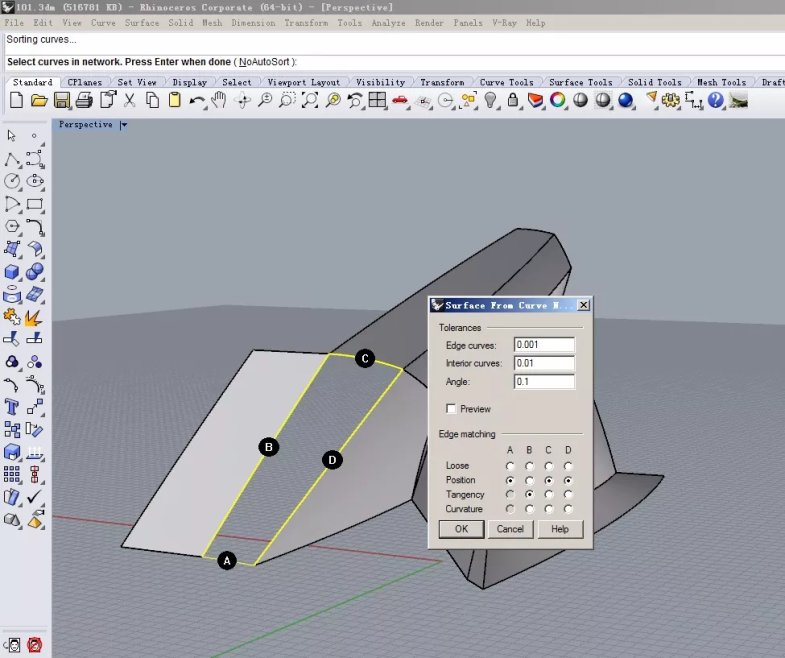
没关系,再做一遍。
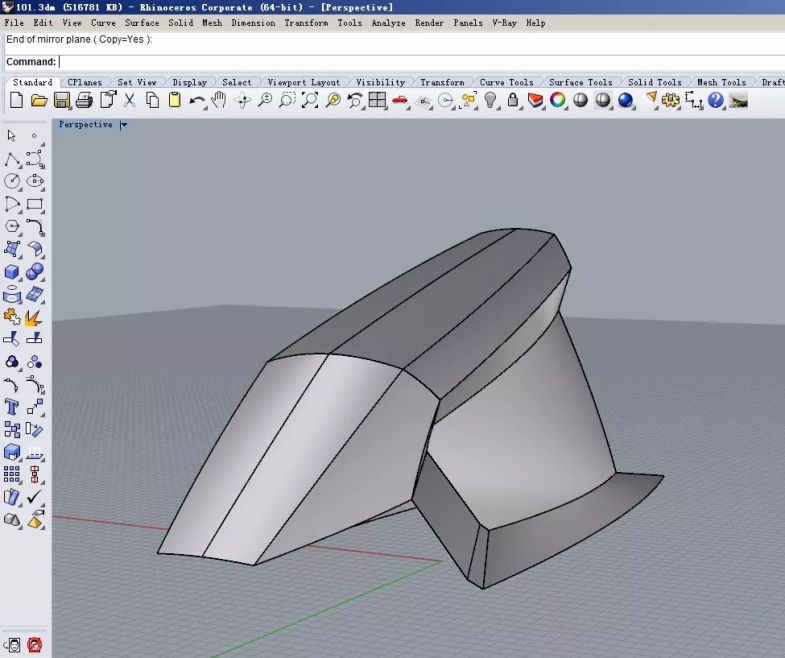
这下就可以了。
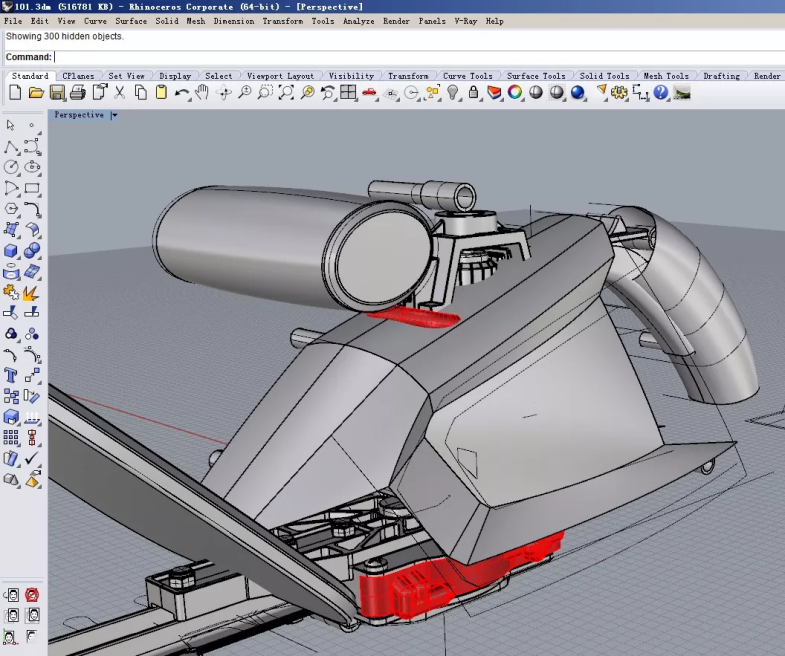
显示整体,看看即将完成的头部形态。
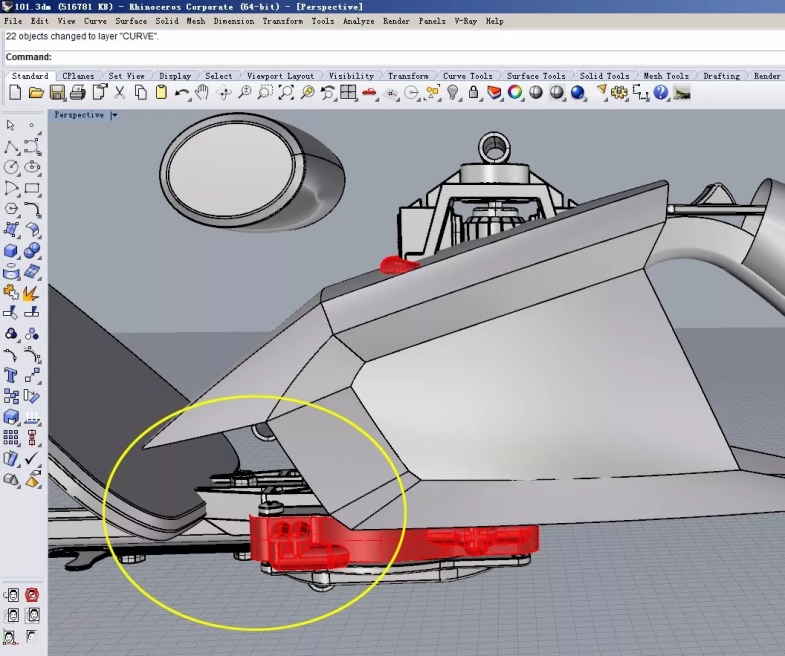
接下来,就要处理黄圈中的这一部分了。
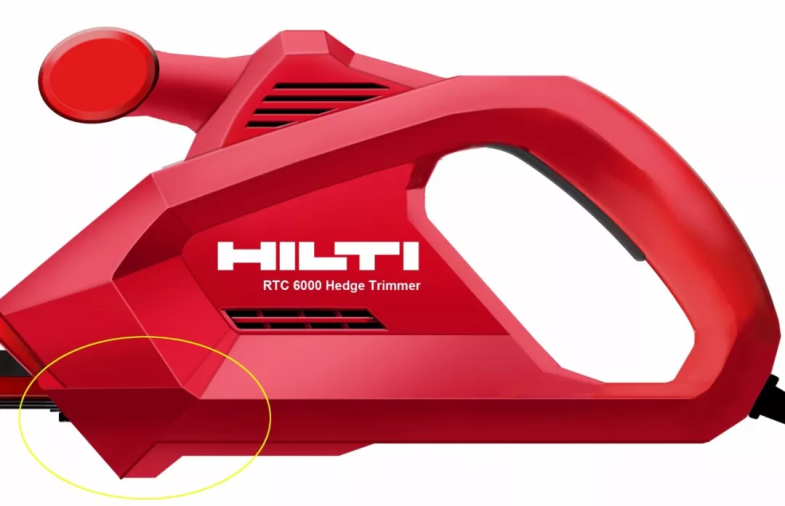
在效果图中,这个位置其实我也没有仔细推敲,因为二维中怎么推敲都没什么意义,索性不要画的太细。而在三维中,往往会自然产生一个合理的形态。
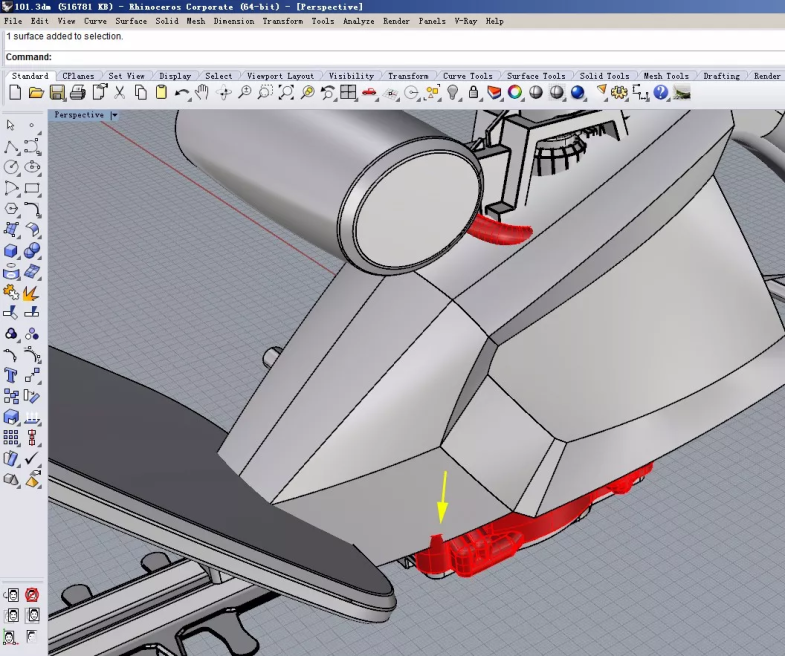
首先,试探性的,我们直接用单轨扫描的方式,画一个面出来。然后,果然干涉了红棉袄。
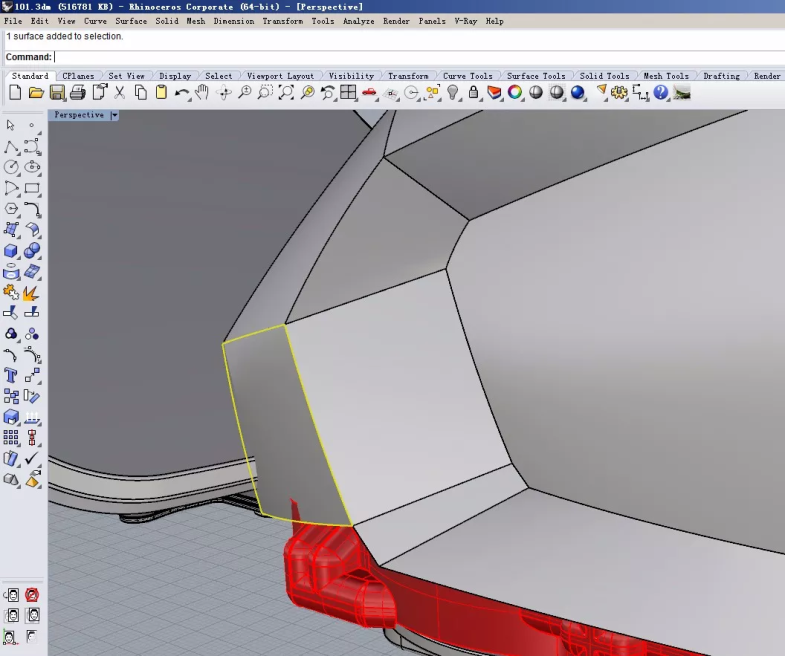
而且它的下方也是红棉袄特别突出的一个位置。所以这里的形态一定有一个明显的变化。
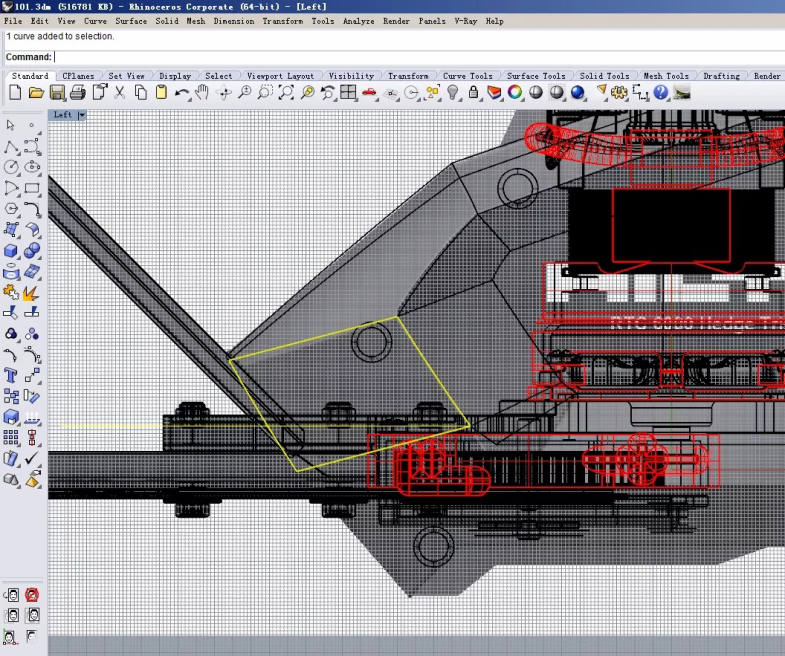
从侧视图中,我们先用一条水平横向,把这块面的下部分切掉。这样它就自然避开了红棉袄的形体。
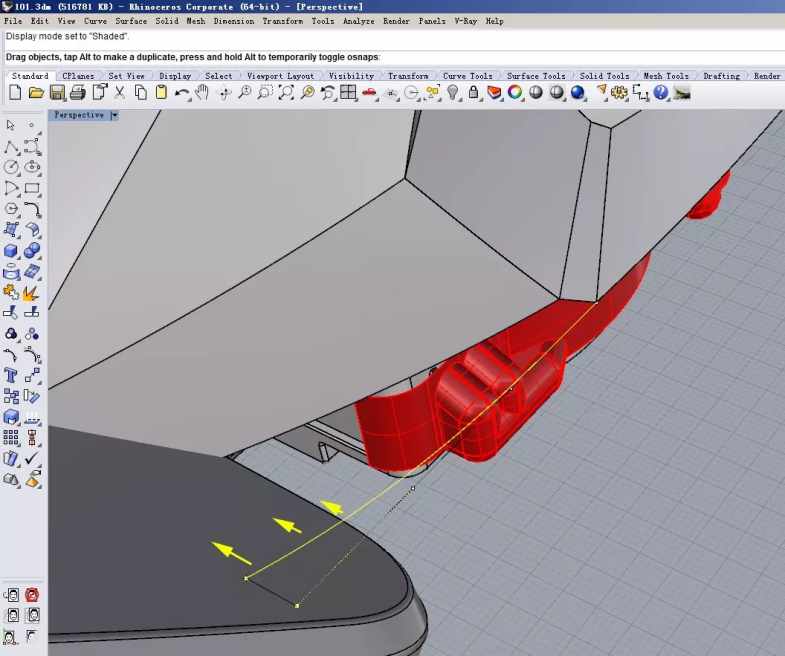
然后用一条线段,把红棉袄最宽的地方,包裹进去。
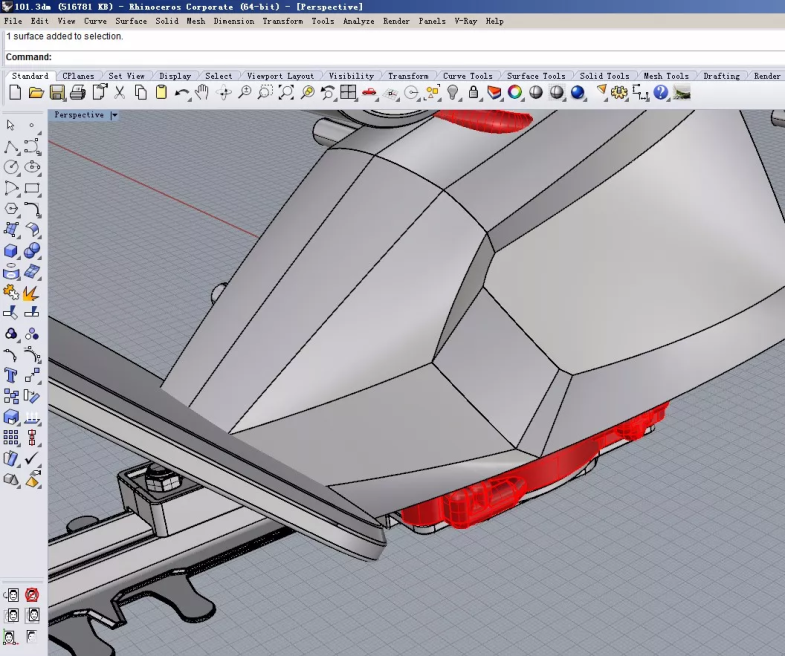
然后与上一个面的边缘放样一下,这块面就补上了。而且没有与红棉袄干涉。
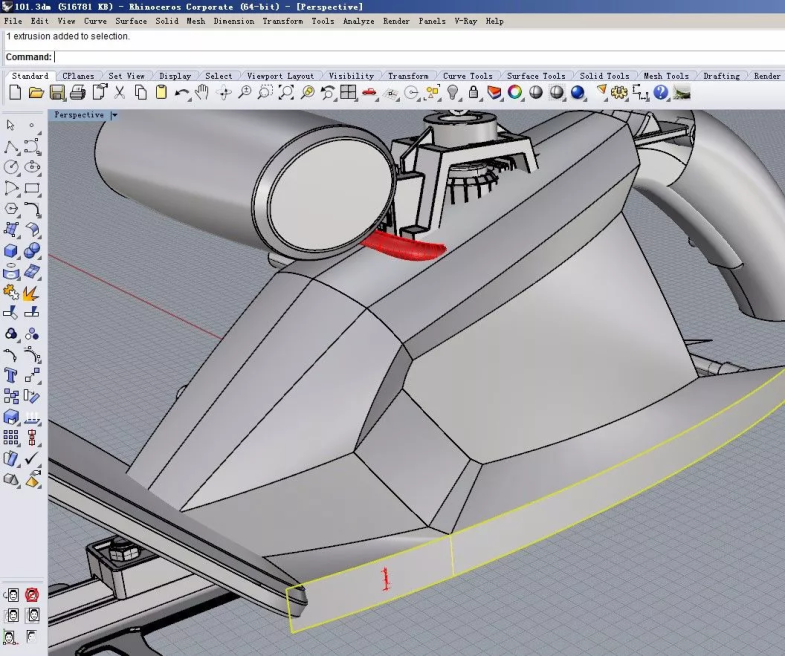
随后刚才调整的那条曲线,直接向下竖直拉伸,就把红棉袄裹起来了。(那一点点红色,是显示问题,放大后会消失)
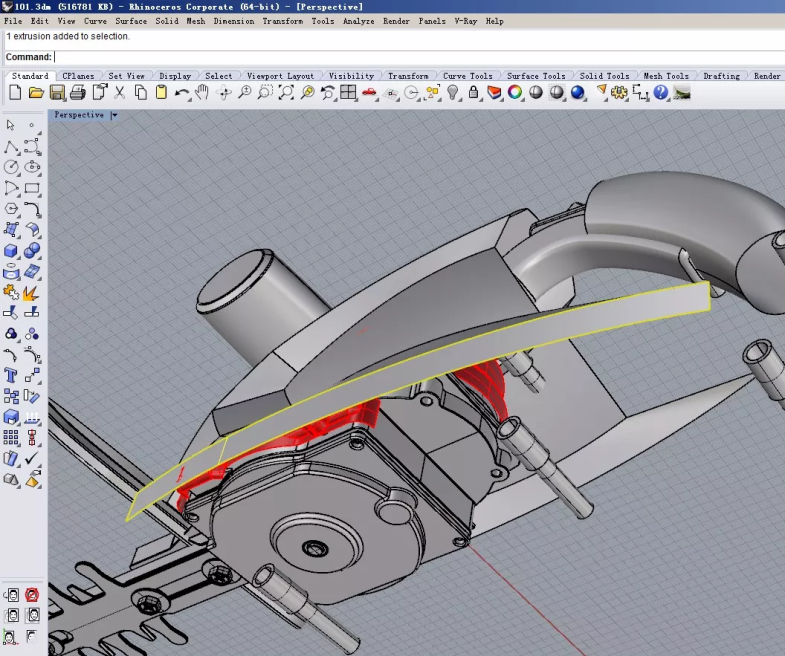
从下往上看,这块关键的红棉袄,被包进去了。
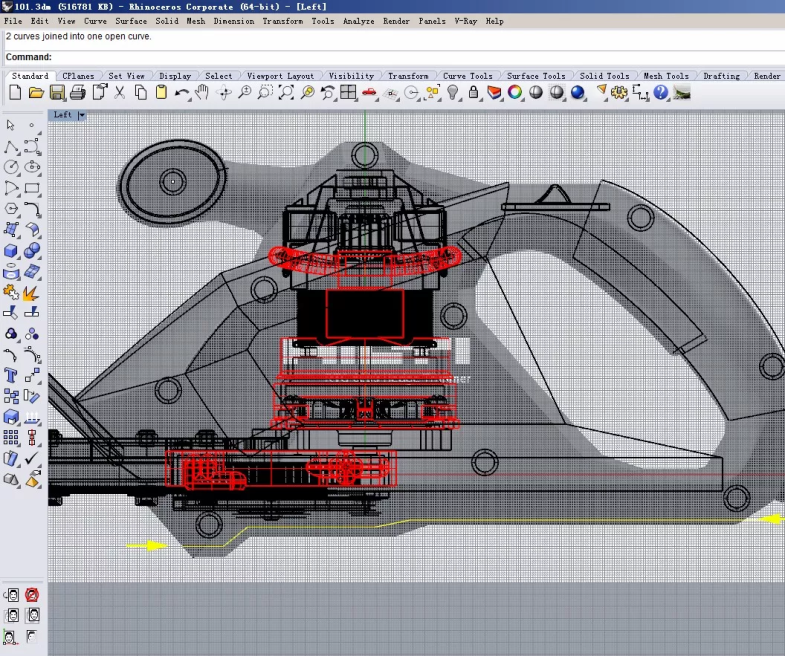
然后我们可以绘制产品底部的外轮廓了。
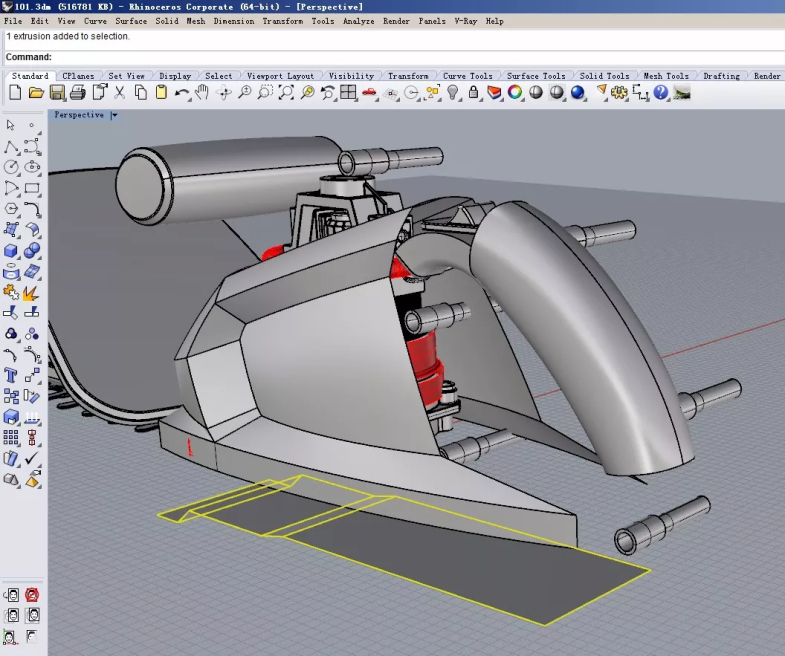
绘制完后直接拉伸出来。
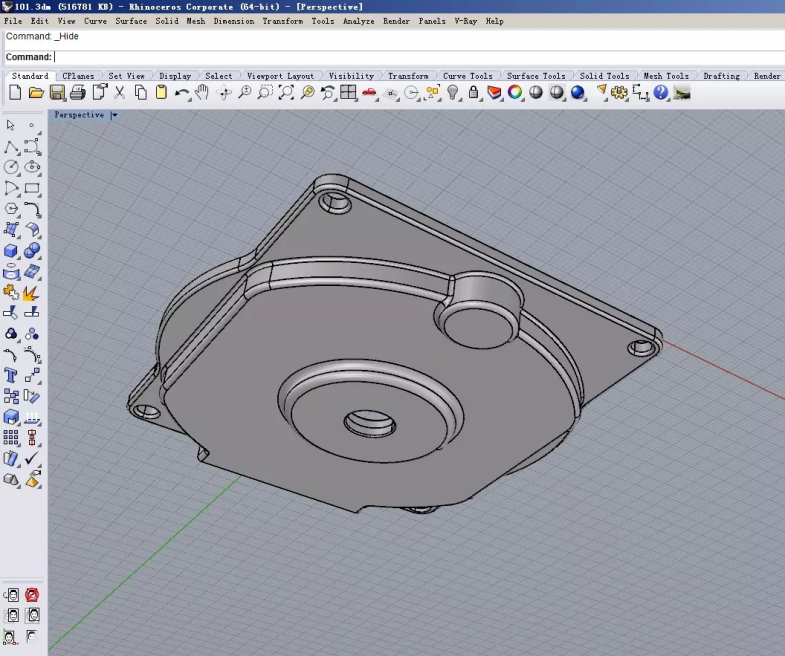
内部结构的底部是齿轮箱盖,为了保险起见,我们最好给它做上一件红棉袄。
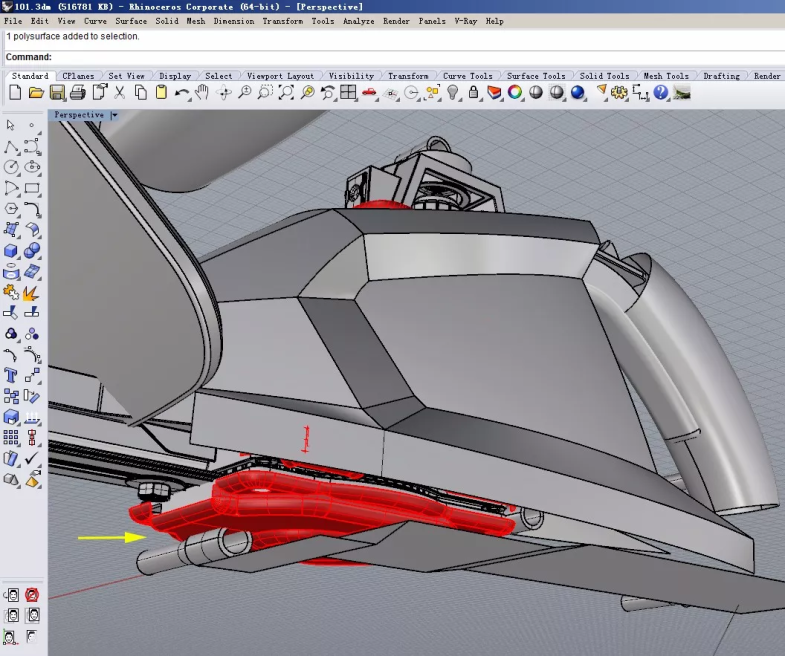
然后就可以尝试把底部都封上了。
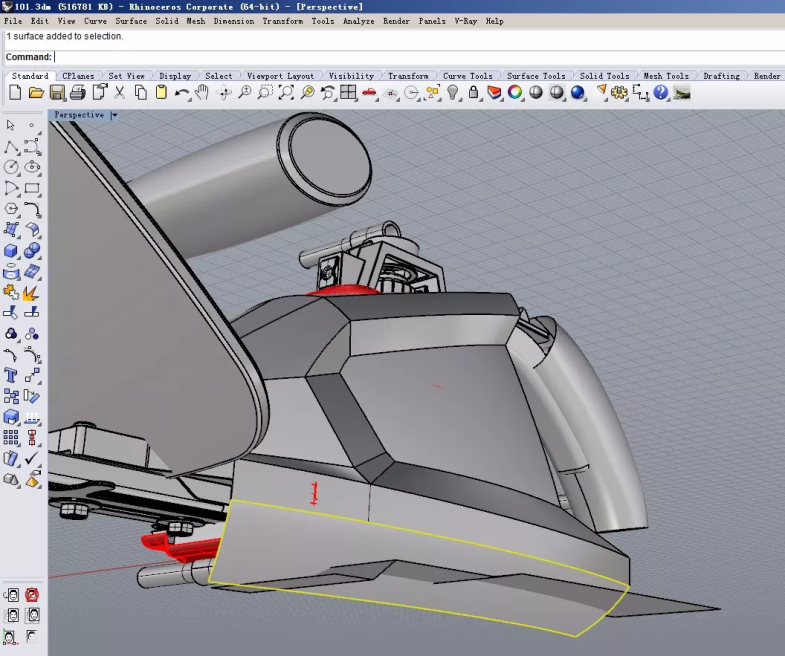
做一个向内收拢的斜面,去与底部平面相剪切。
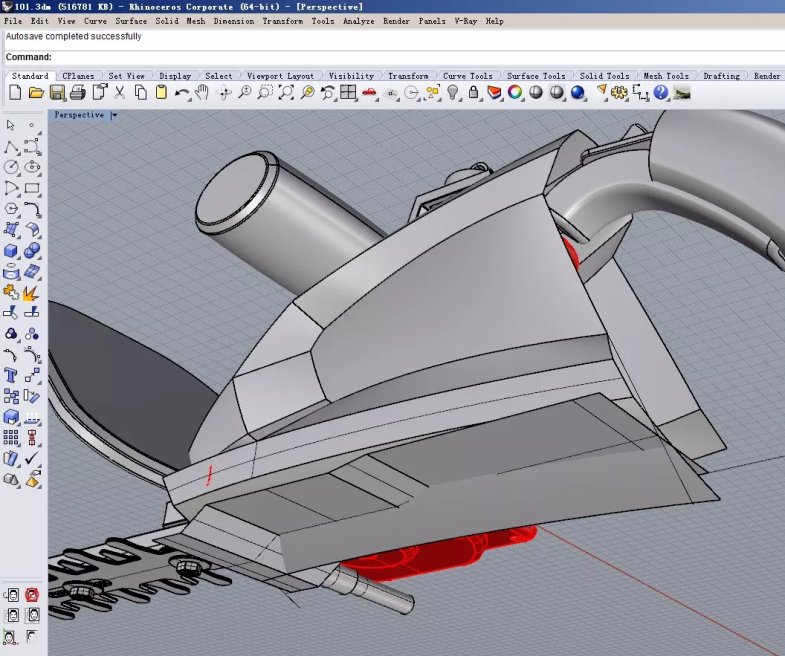
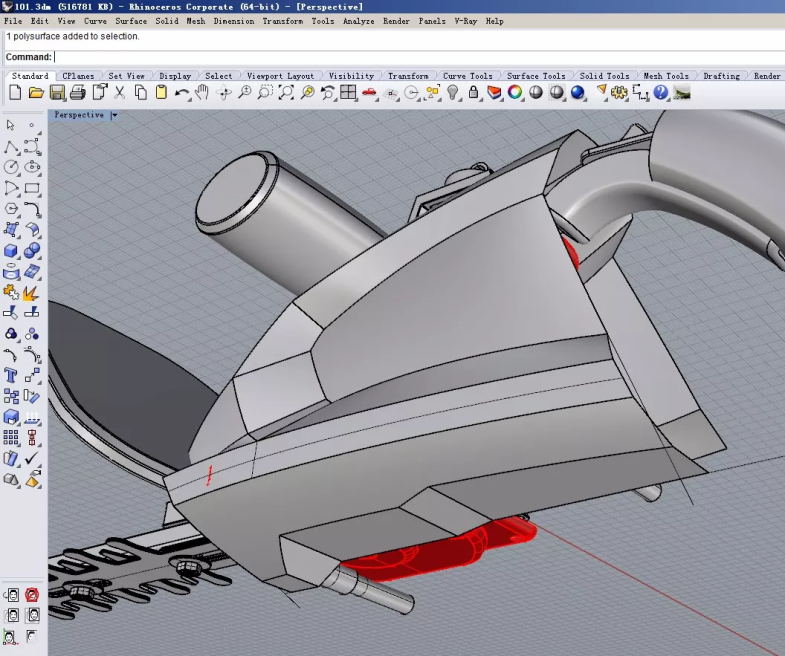
切完之后,就是干净的形态了,而且没有发生干涉。
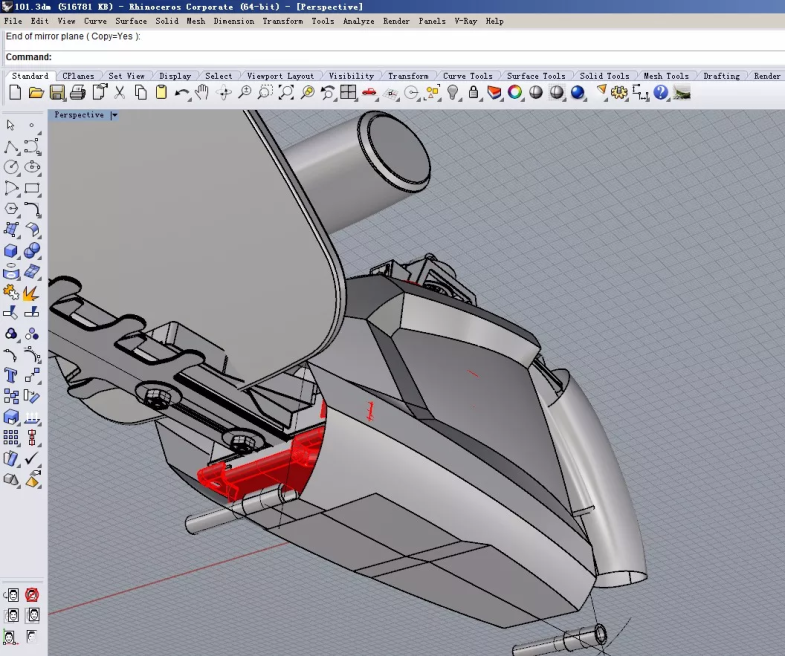
镜像后,底部就完整了。
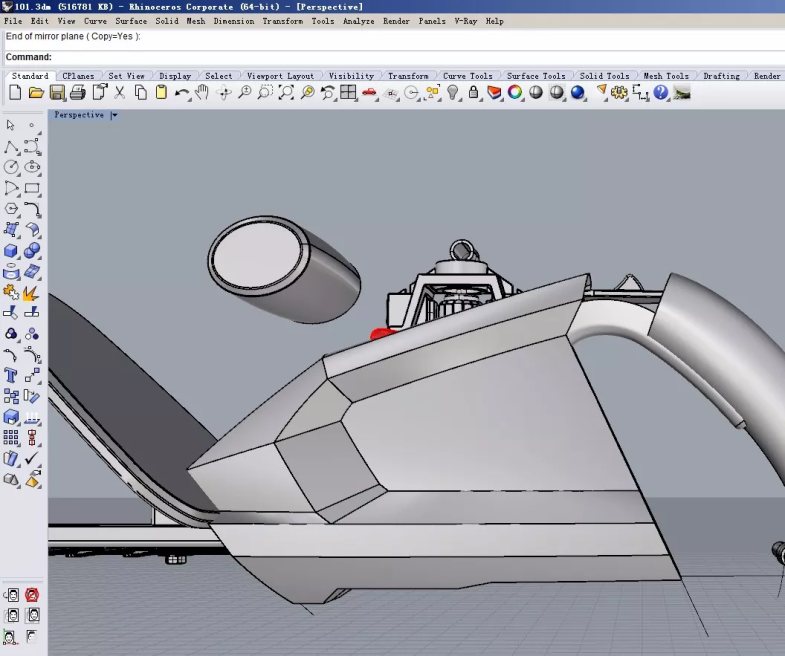
接着,我们可以试着把把手和机身做一下连接。
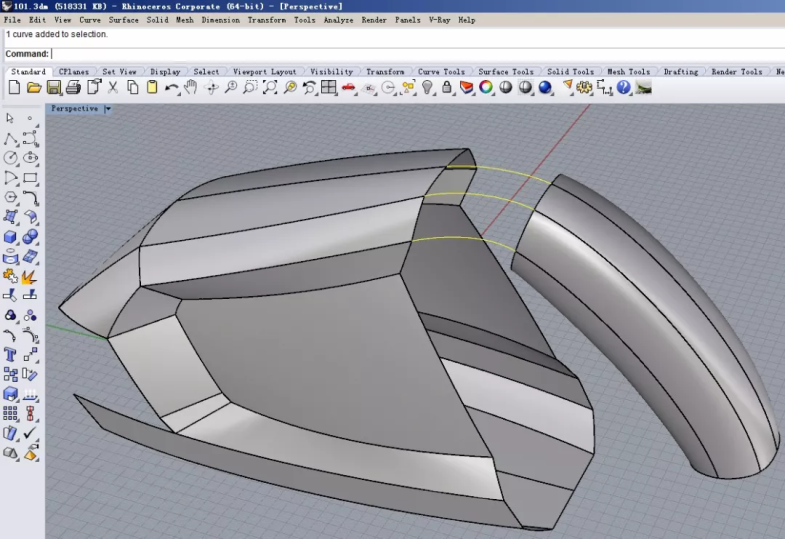
连接方式很简单,衔接曲线就可以了。
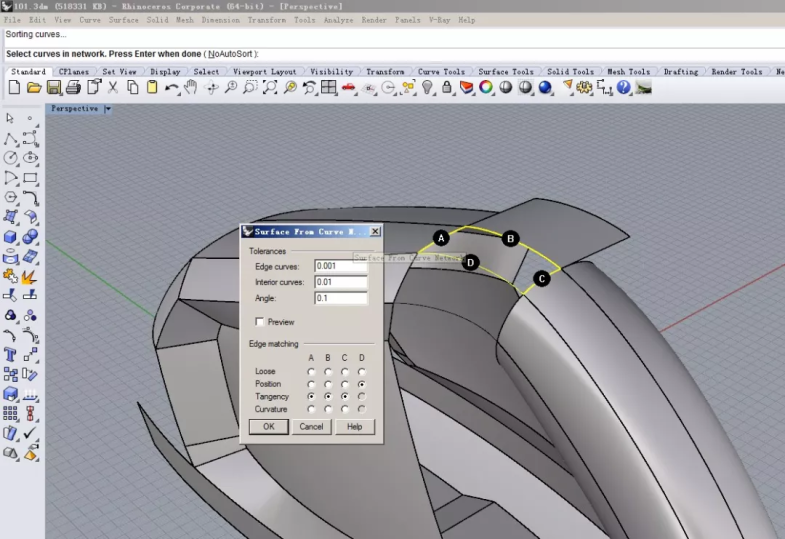
然后用网格面生成。
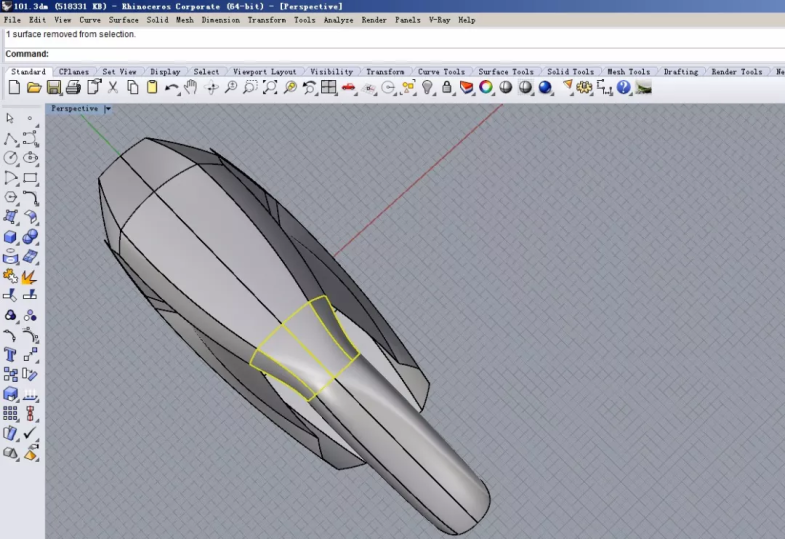
顶部的连接就完成了。
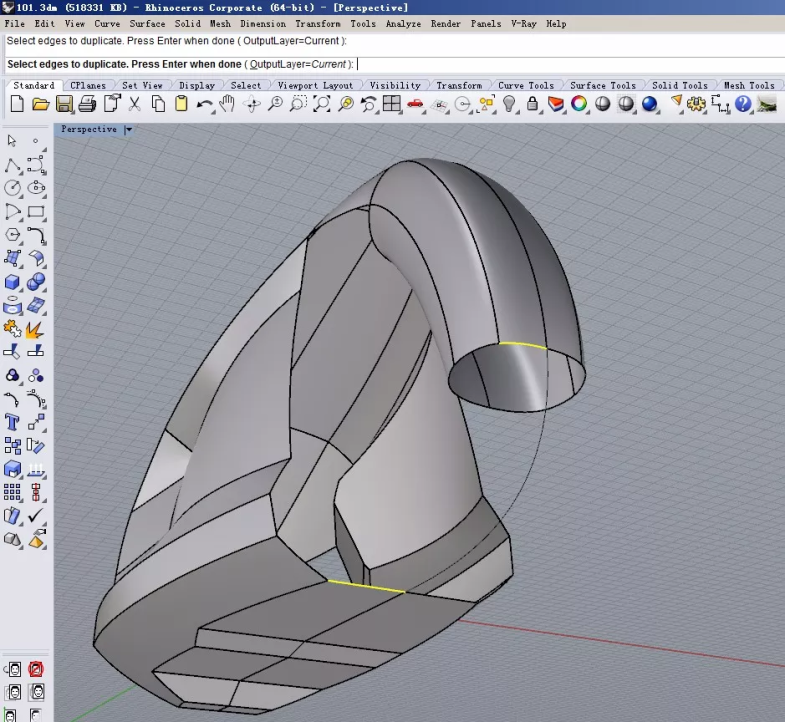
当想要连接底部机体和把手时,可以发现一个问题。就是手柄截面线段是弯曲的,但是机体的截面线段是直线,这样不利于衔接。
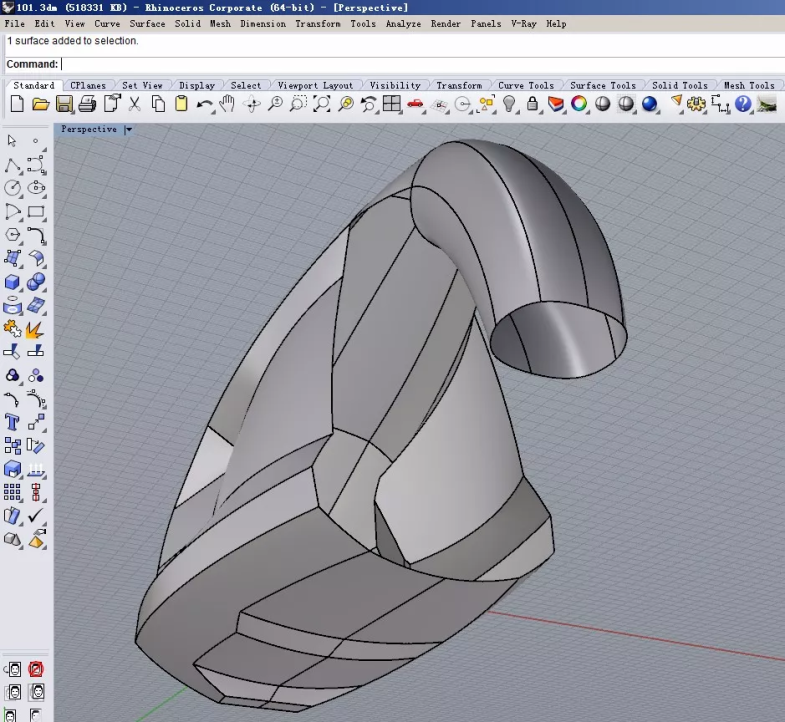
所对机体底部的面进行重建,把它们做成带弧度的曲面。
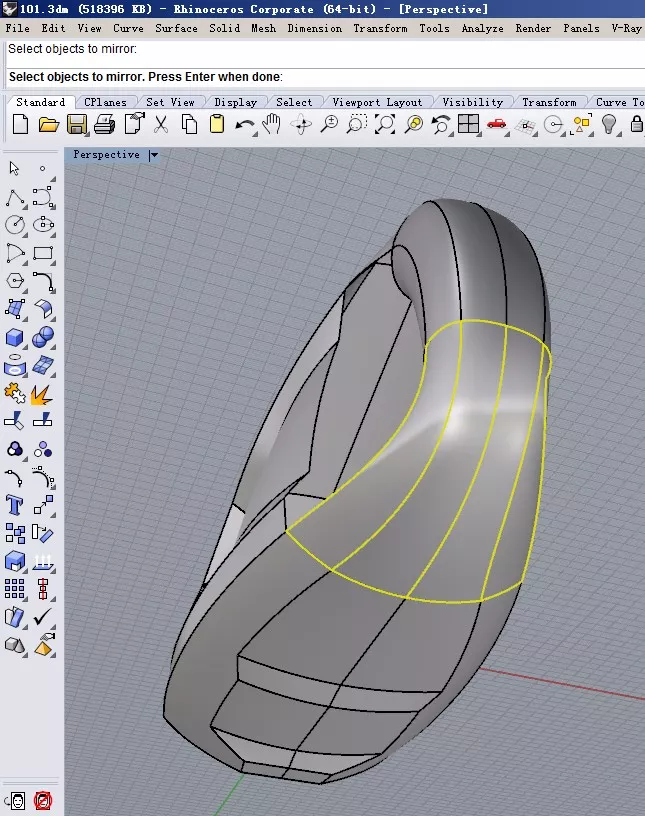
然后用同样方法衔接。
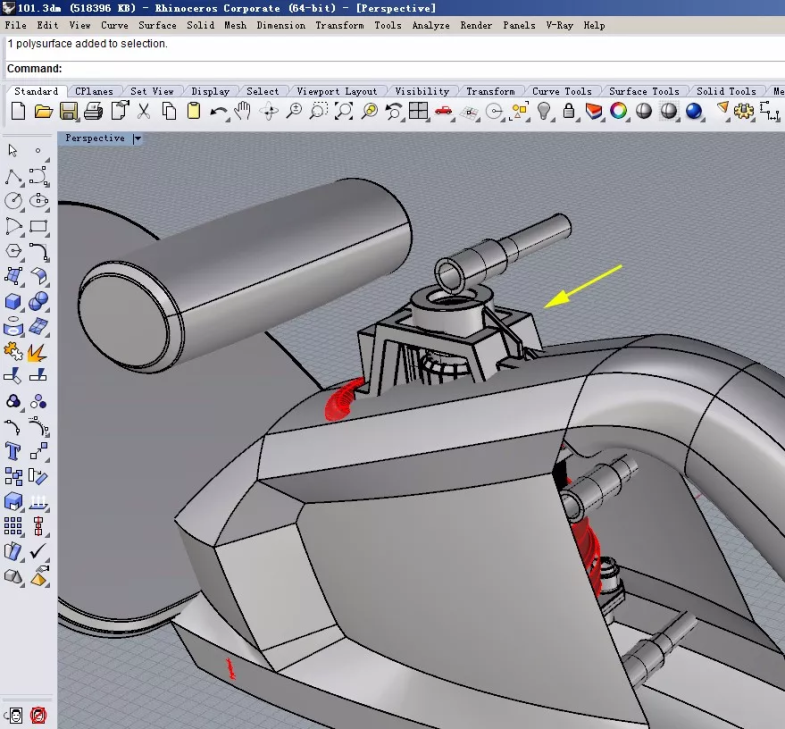
然后我们来做电机顶部区域的造型。
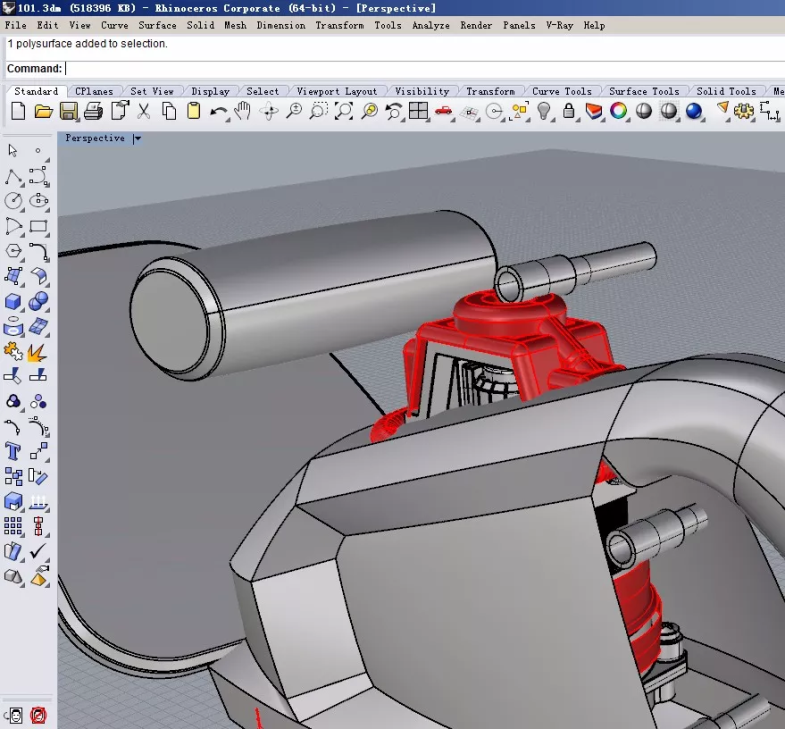
先给碳刷架顶部裹上一层红棉袄。
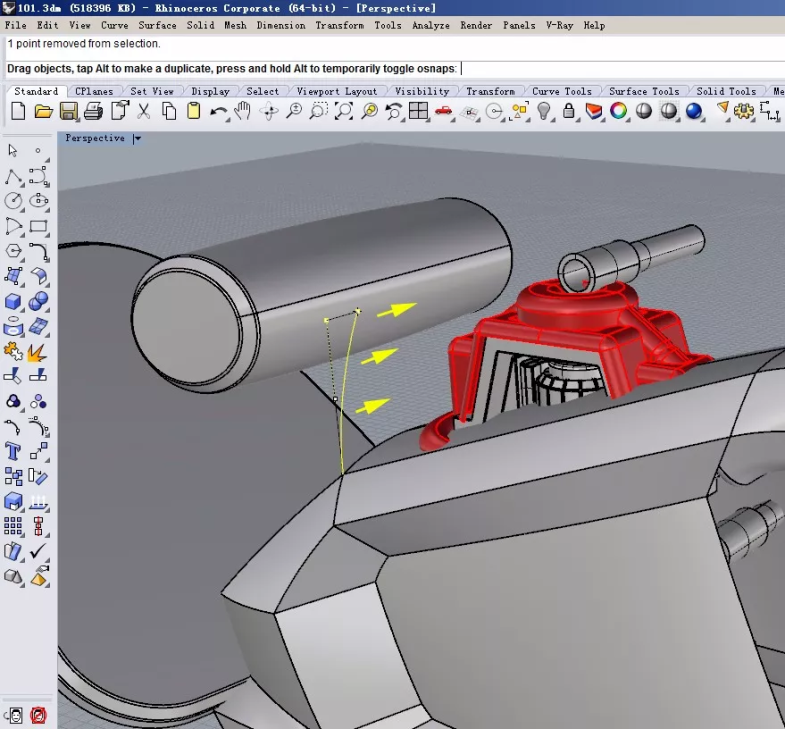
然后做一条向内弯曲的轨道,用单轨命令生成一个曲面。
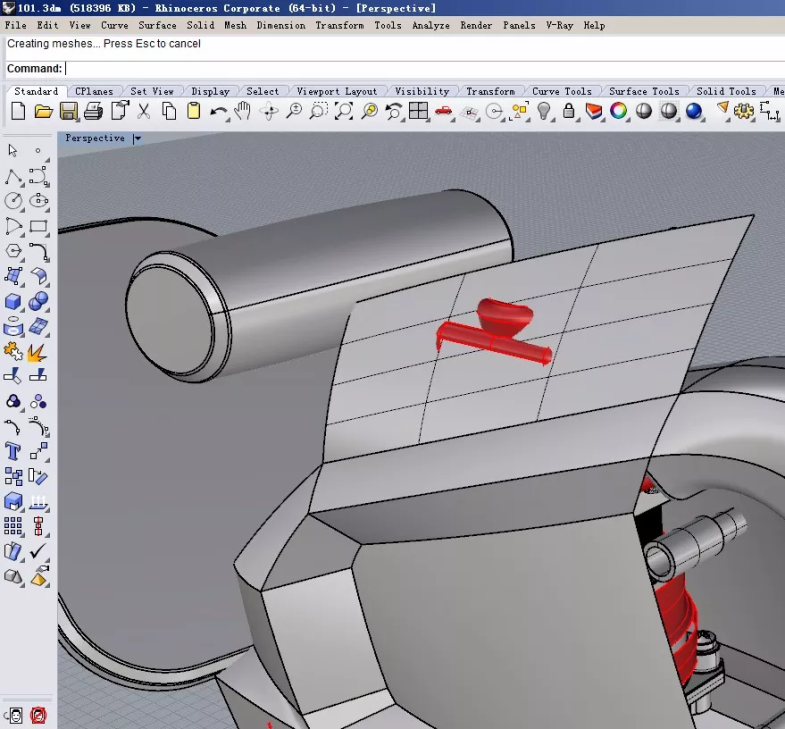
但是单轨导致曲面和红棉袄干涉严重,所以需要修正。
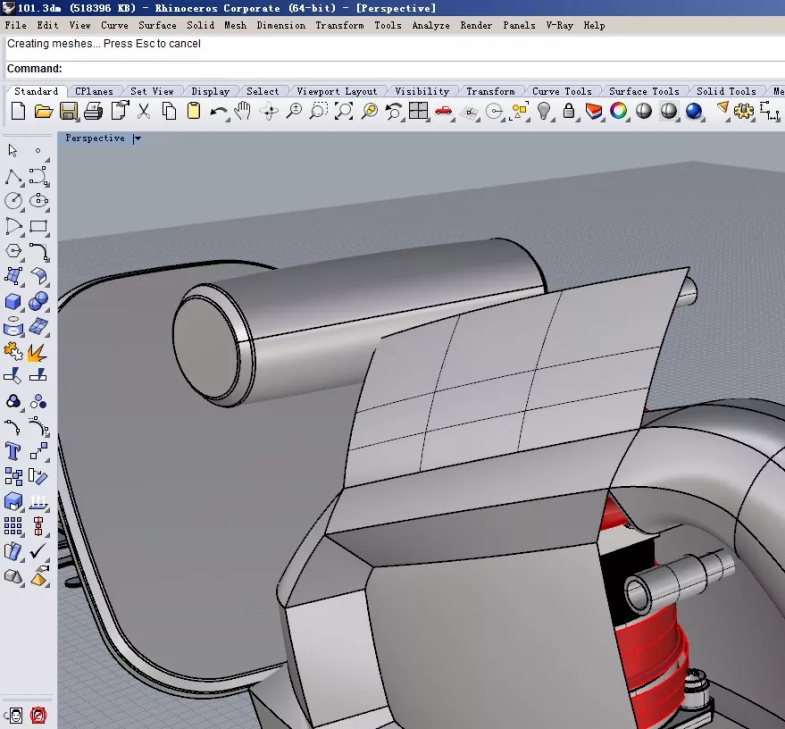
这次用了双轨,生成了不干涉的曲面。
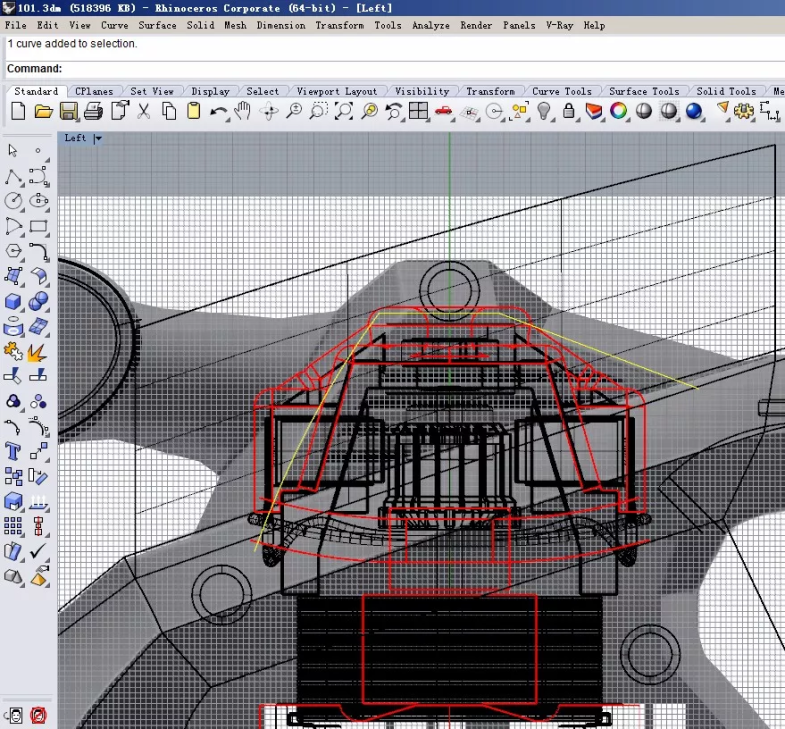
然后要尽量依据二维效果图来切除我们需要的侧面,但是也要同时考虑把红棉袄包进去,避免后面再产生干涉的情况。不过也没关系,出现问题再重做一下就好。
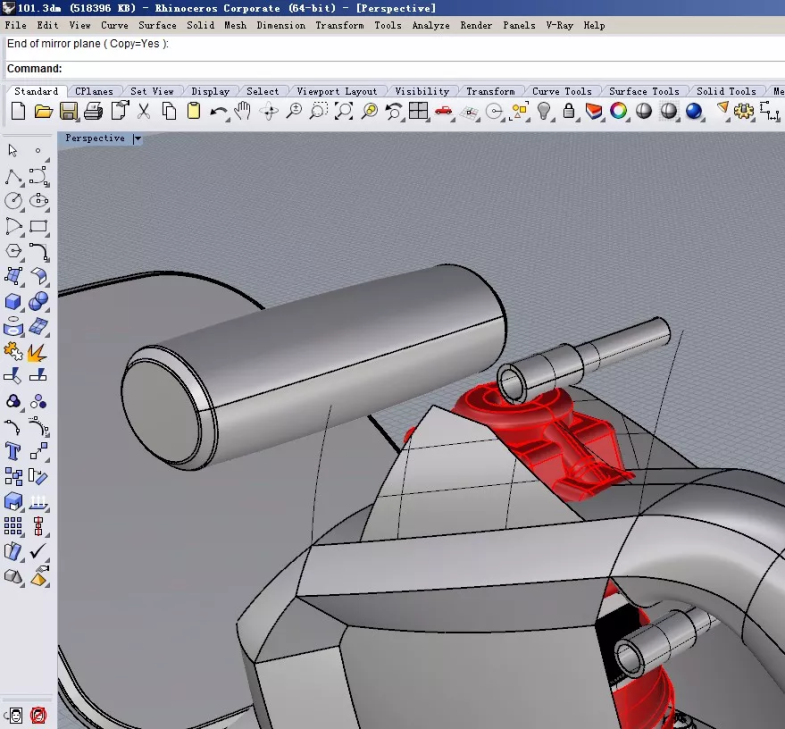
切好之后,镜像一下。看看大概效果。
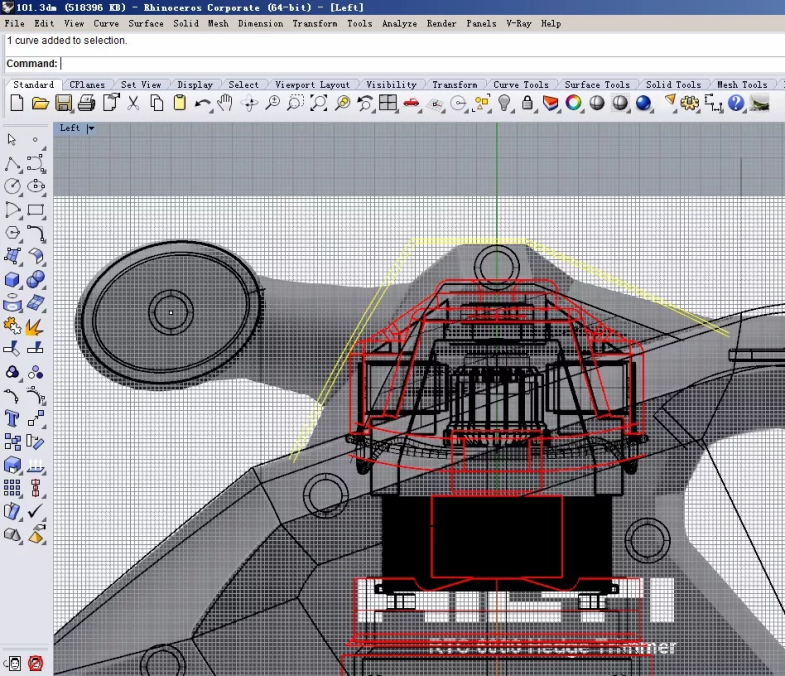
再描出最外侧轮廓,这个时候就一定要把红棉袄完全包进去了。
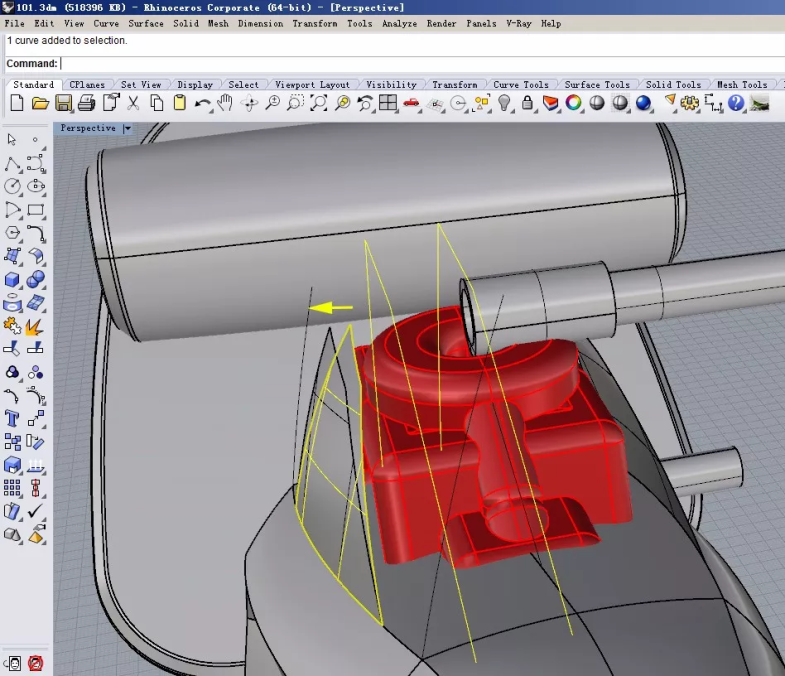
与之前一样,在顶部需要先生成一段平缓的拉伸面。但是移出曲线后发现之前的侧边面,过于向内倾斜了。所以,对它进行重建,向外侧回正一点。
然后我们再用网格面生成曲面。
剩下的部分直接放样就可以。
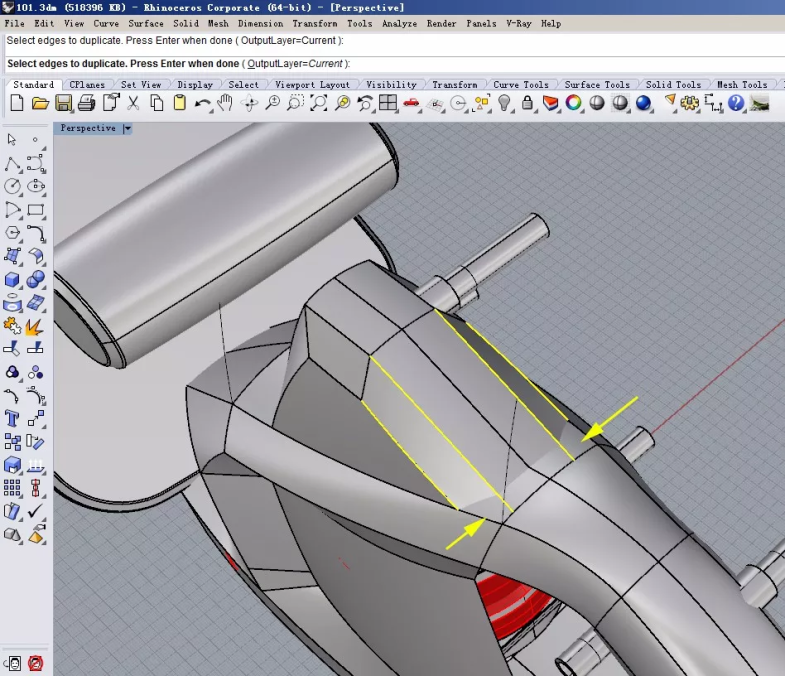
补好面之后,你会发现四条直挺挺的棱线,与机体向手柄收拢的趋势不符。所以需要对它们进行调整。
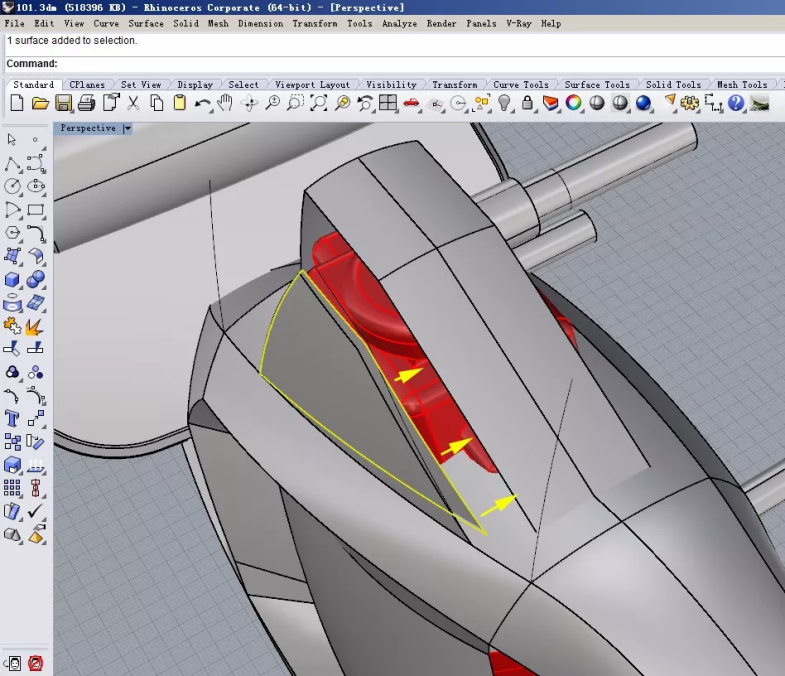
先把外侧的面向内侧收。
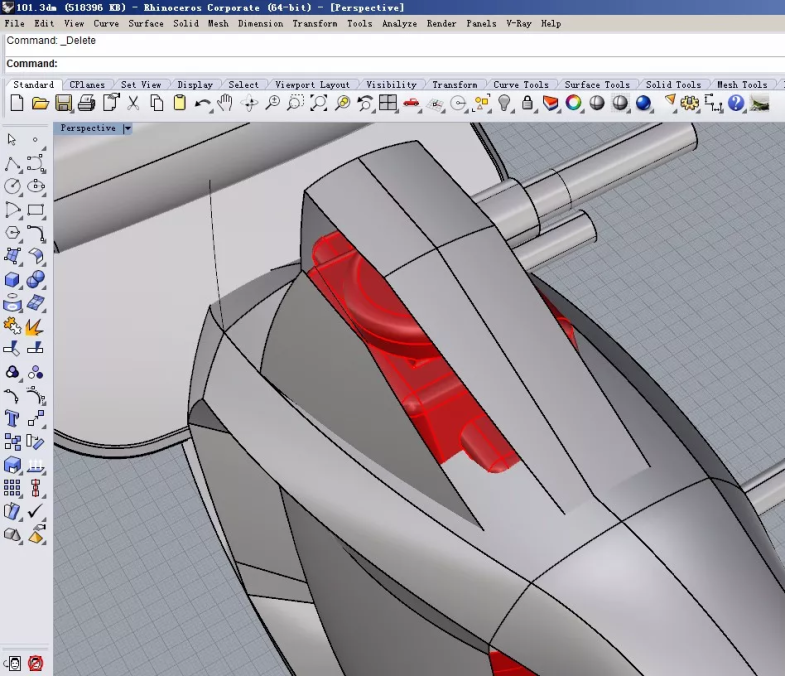
顶部的面也向里切掉一部分。
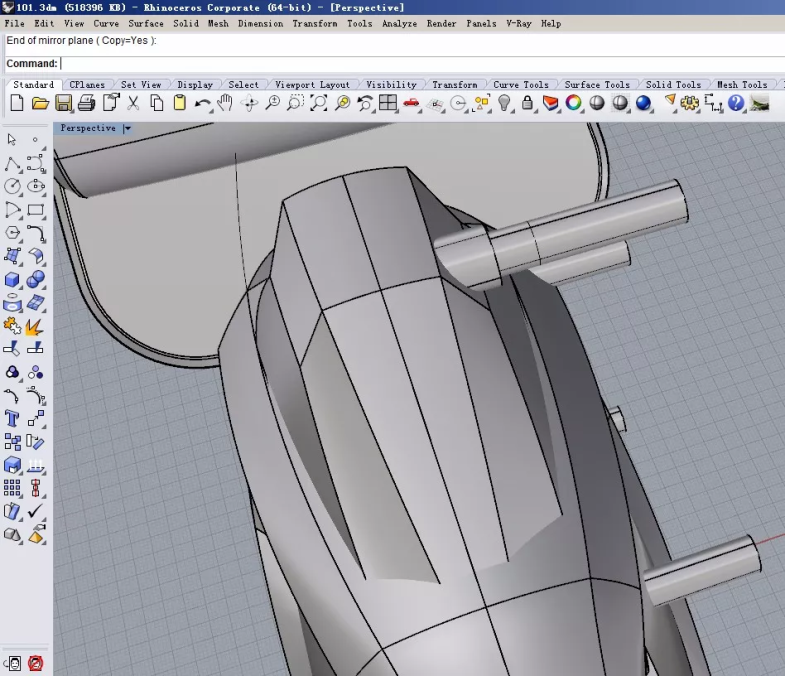
补上之后,就比刚才的效果好了。
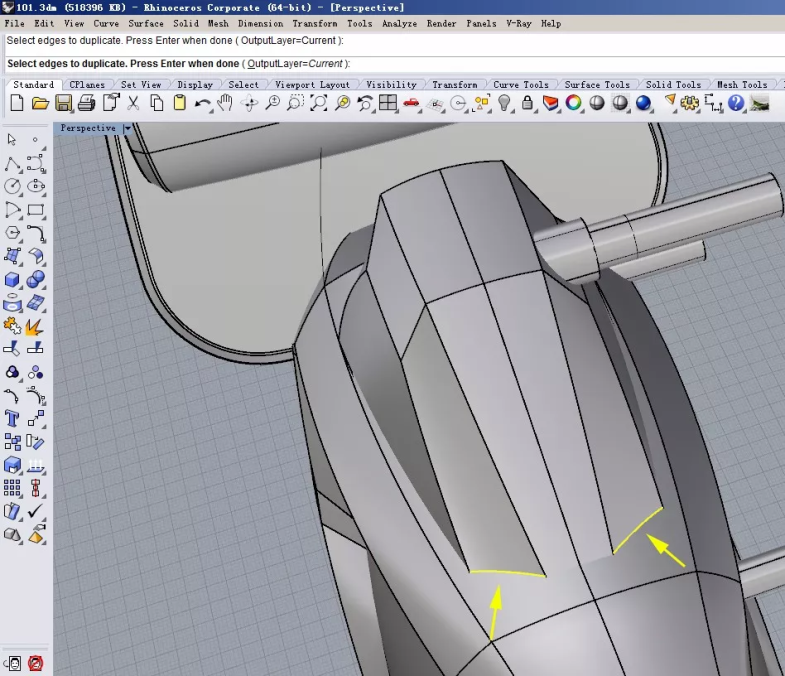
但是由于是放样的,笔直的面与下边圆弧面产生的相贯线是内凹的。不够美观。所以这里需要重新手动补面。
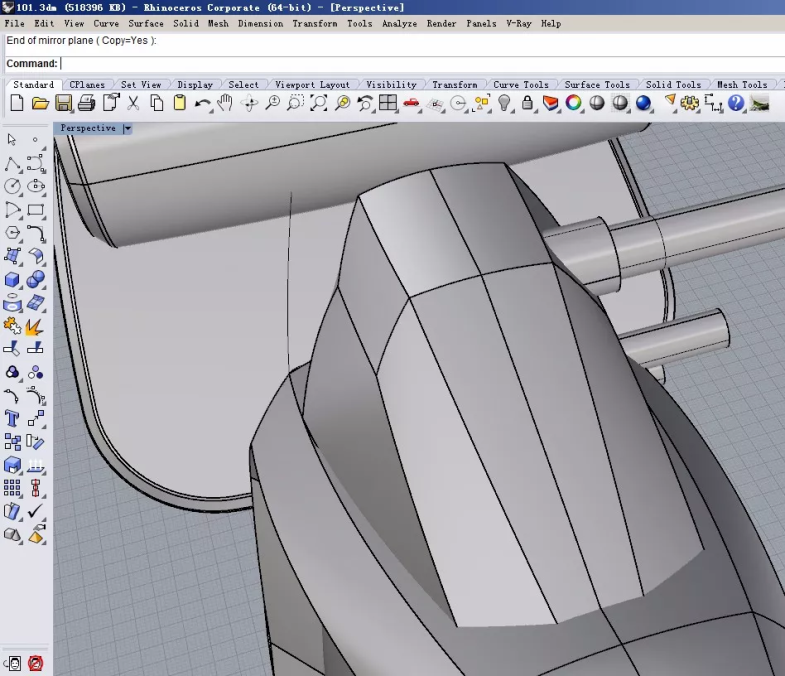
把放样的直面,做成拱起的弧面。效果就更好了
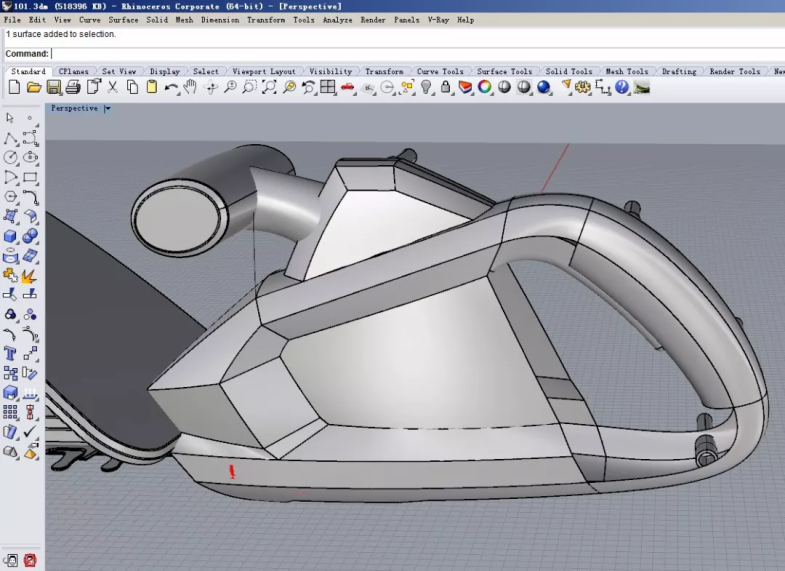
然后我们看一下侧面的整体效果。
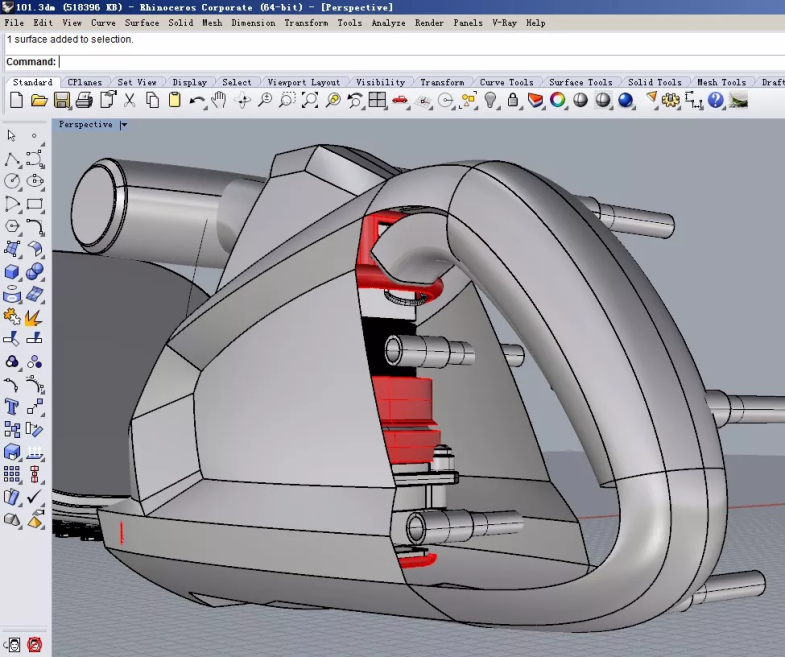
接下去要把把手前方的外壳给补上。
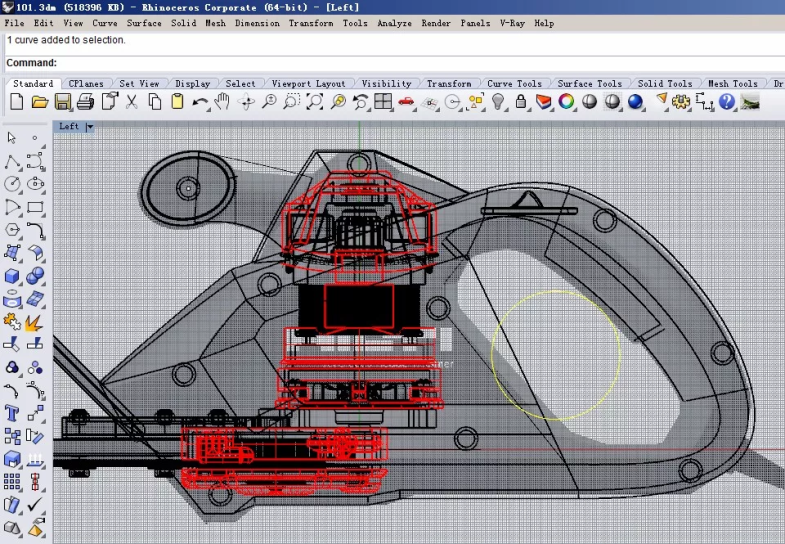
我首先测量产品实物把手区域所需要的空间大小。然后画出一个直径60mm的圆形。以它作为空间要求的依据。
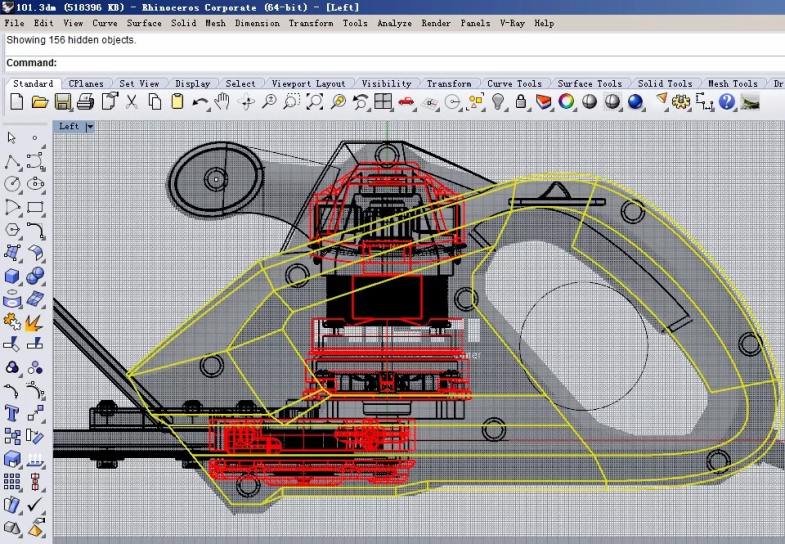
但是即使切掉了一部分之后,依然发现二维效果图中,把手这里的空间位置是不够的。
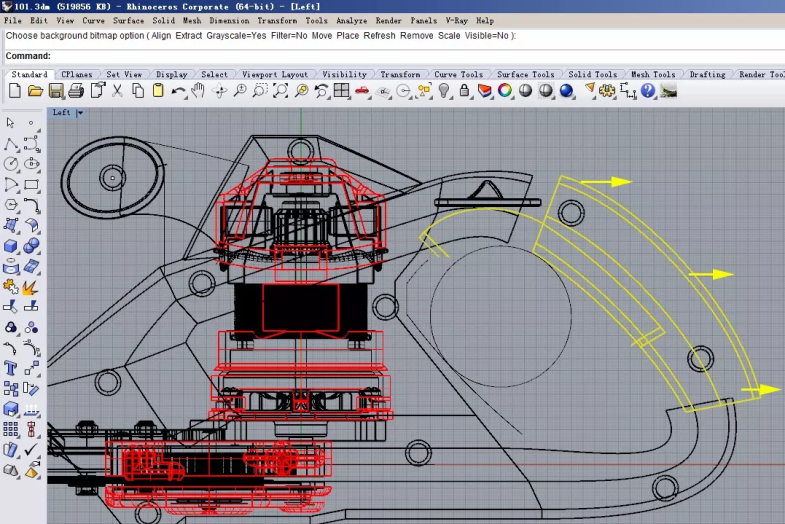
所以这里必须修改,把把手向后方移动。
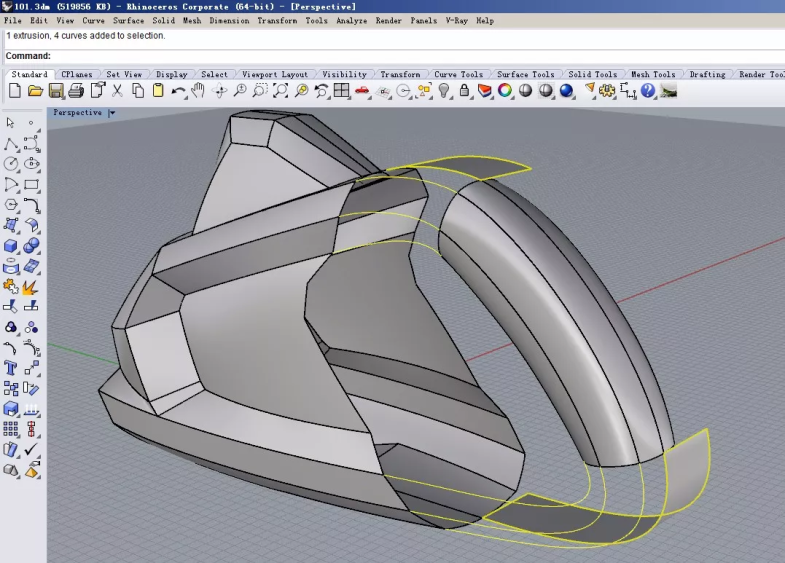
再把把手连接处进行重建。
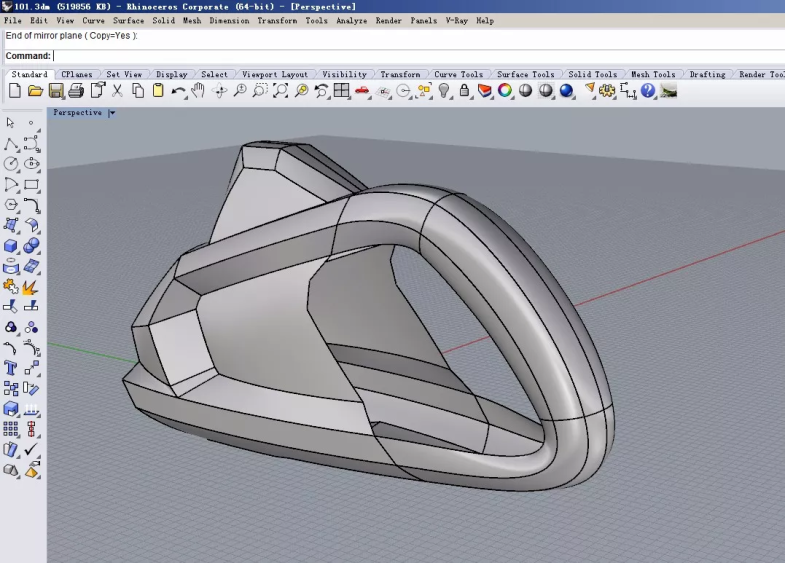
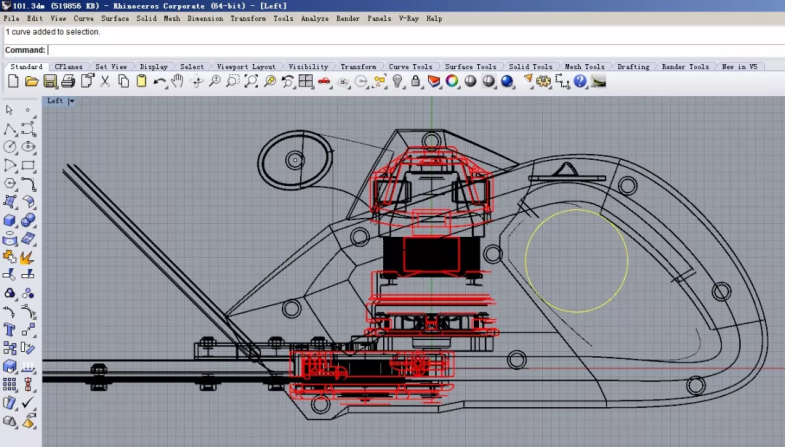
然后可以继续了。
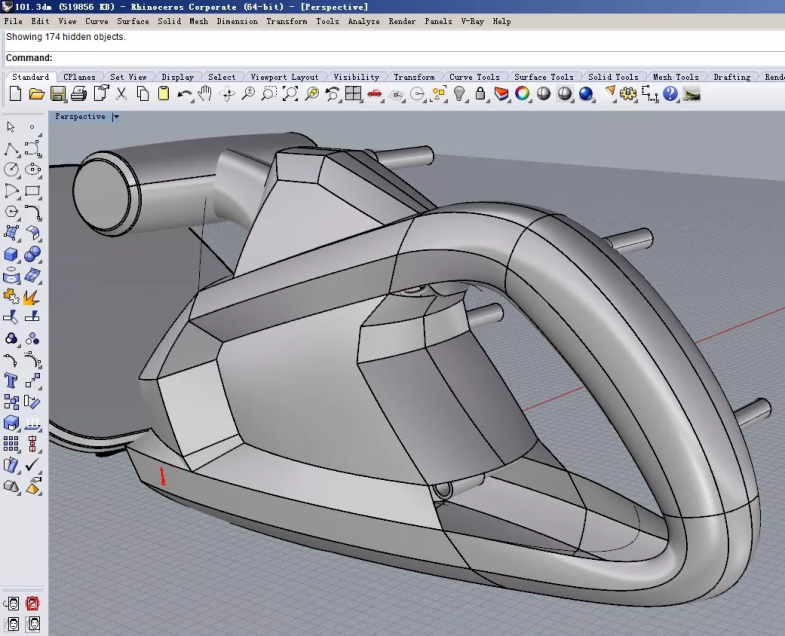
这里用简单的弧面补上就好。
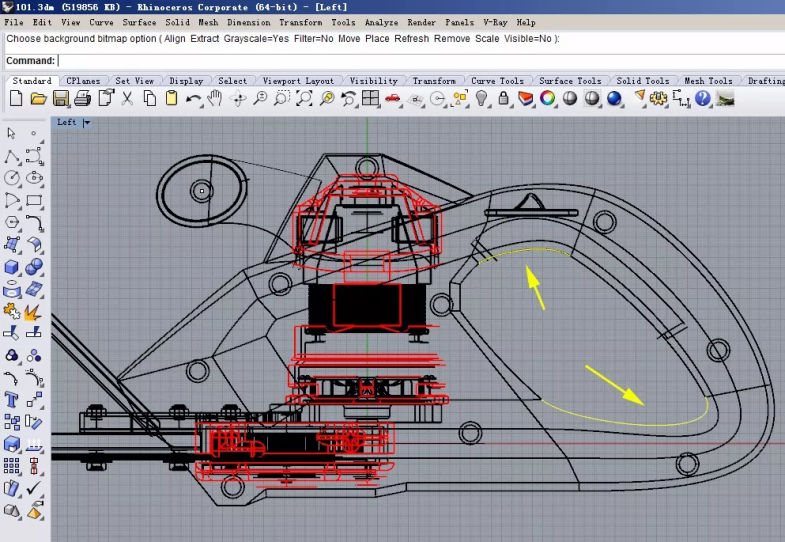
然后要尝试补上上下两端的面。
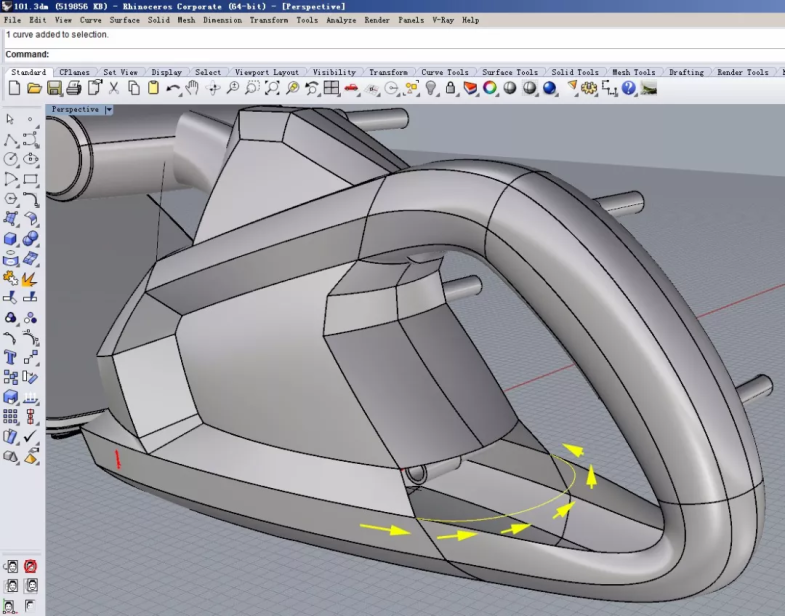
上面的比较好做。而下面则很难抉择。这里就是考验雕塑基础的地方。因为在二维视图中我们无法想清楚。
那么我可以按照视觉动力中流体的内容,让这一段斜面从左侧流动到右侧去。
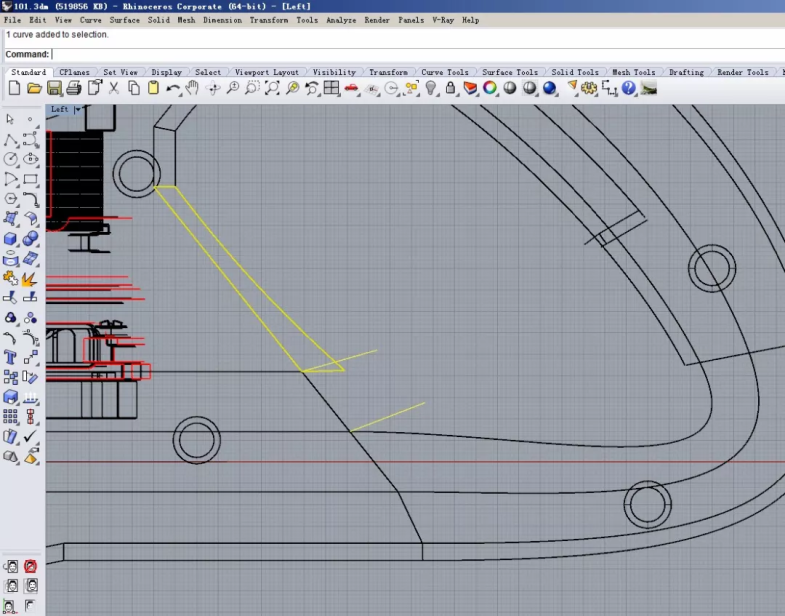
不过在流动前,从侧视图里,我们需要把上面的面,用切斜的线裁掉一部分。
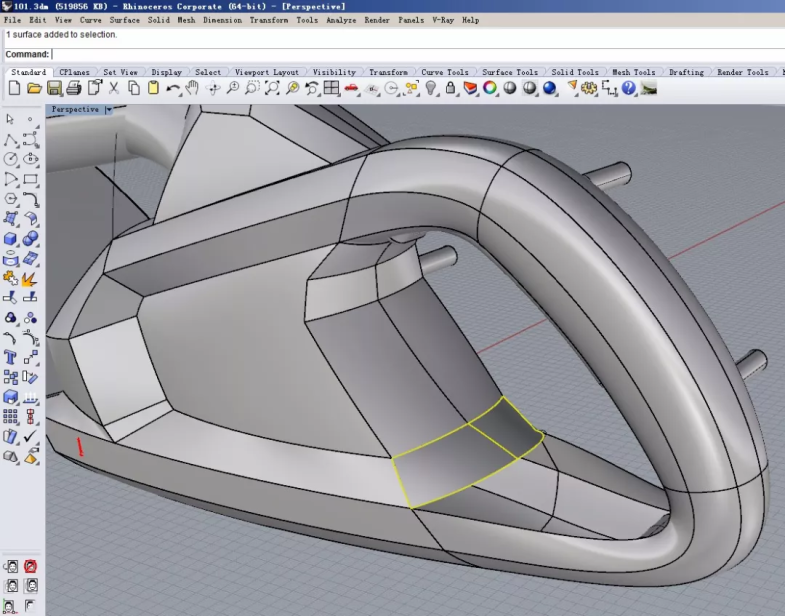
然后就可以生产一个弧面了。
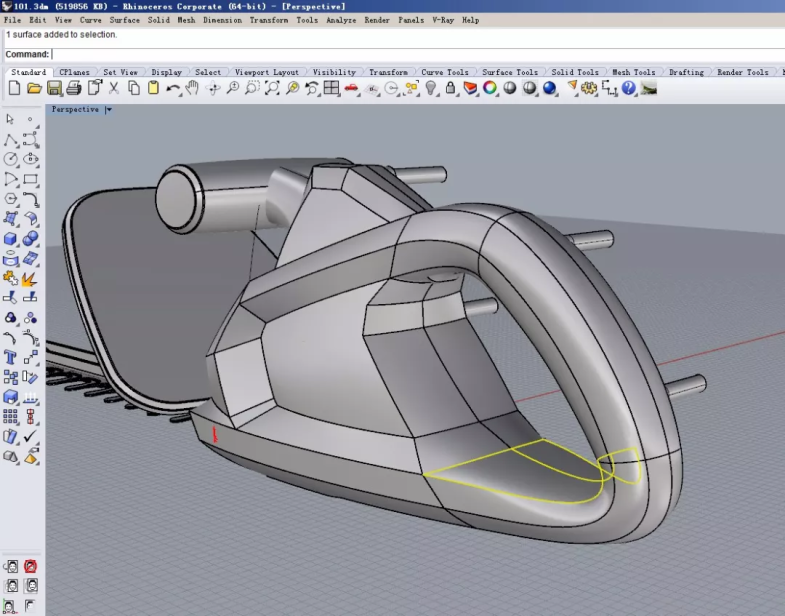
随后就能补齐最后一块连接把手的曲面。
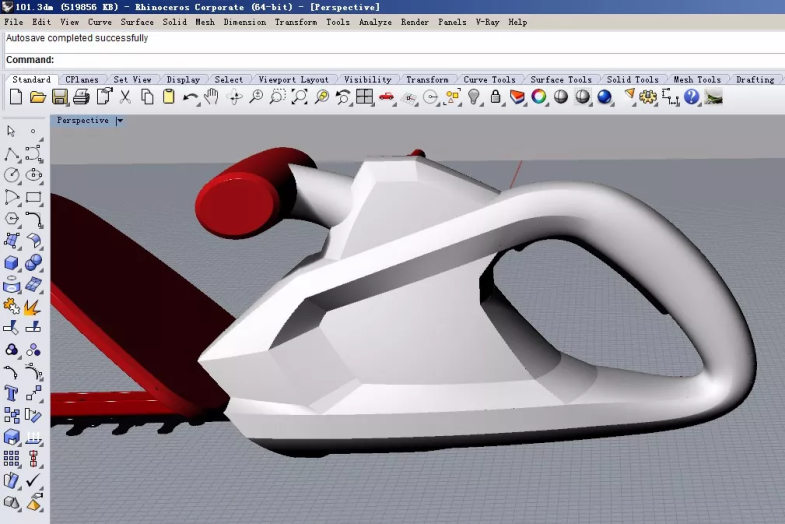
打开渲染模式,我们可以初步预览一下,曲面的雕塑效果(无材质和颜色的凹凸形态)。
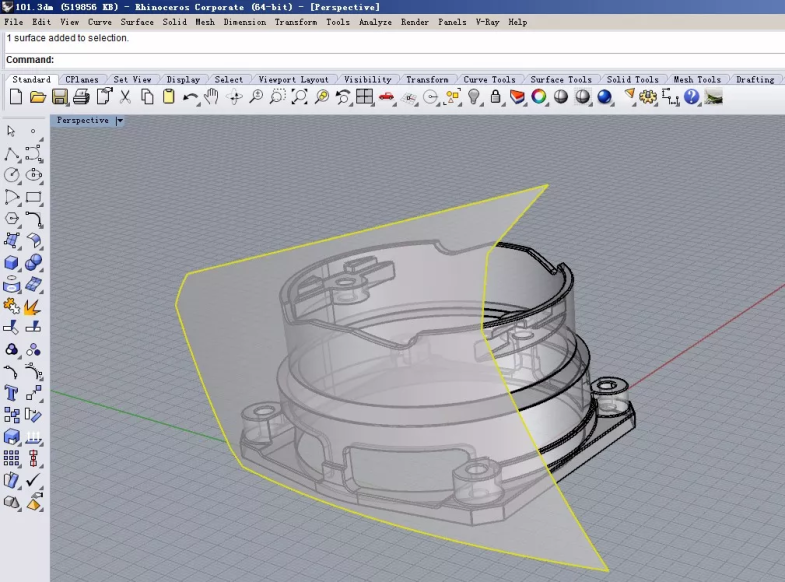
然后我们该在logo那块面上,做出风口了。这需要借助内部电机离心风扇的罩壳开口轮廓。
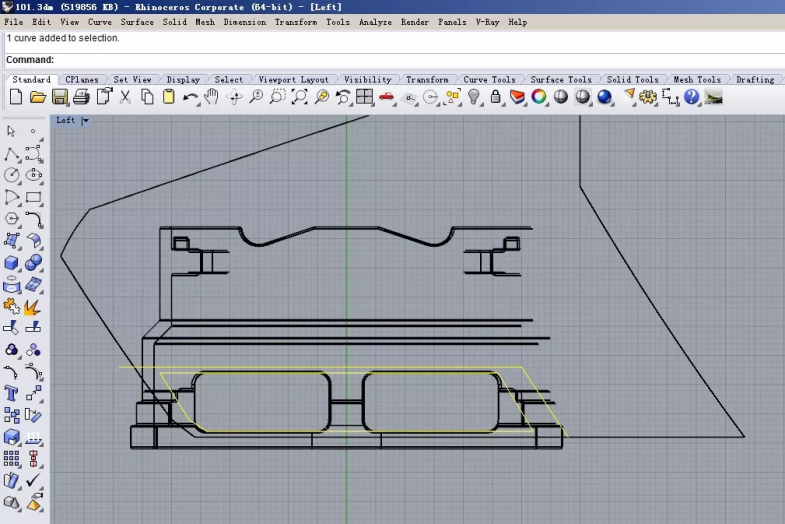
在侧视图中,绘制大于内部开口面积的轮廓,和外侧的凹凸造型轮廓。
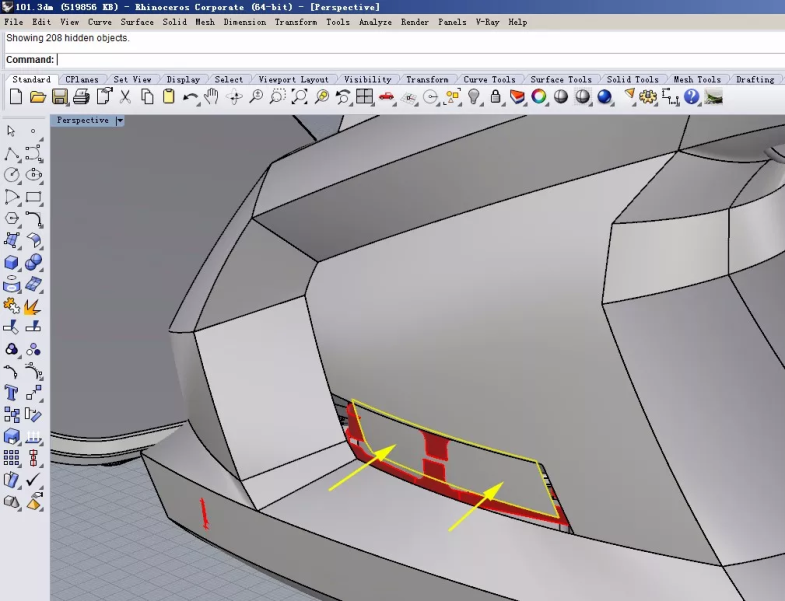
然后用曲线把曲面切开,删掉一部分,把需要使用的部分往里移动。你注意到,这个时候内部的红棉袄露出来了。不过没关系,在出风口周围的外壳壁厚可以做成不均匀的(可以不做到3mm)。所以这里可以暂时忽略它出现的干涉。
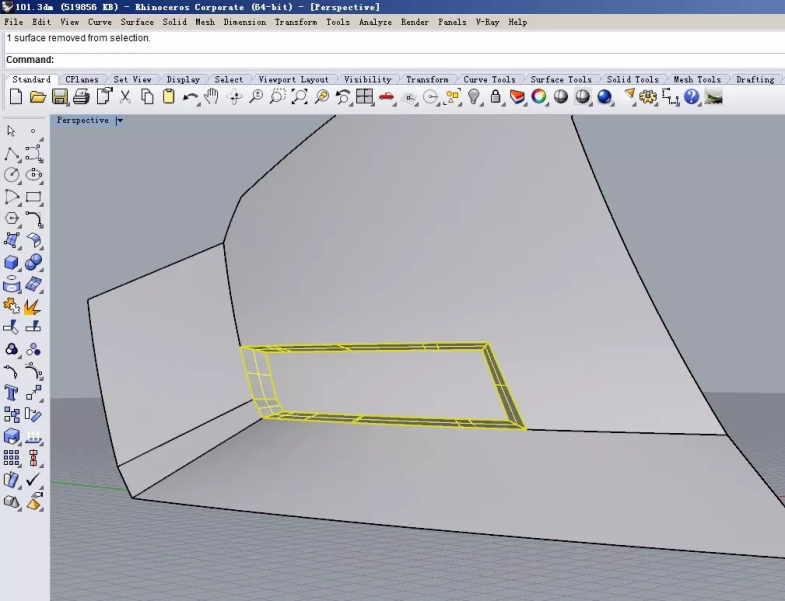
然后直接放样生成斜面。
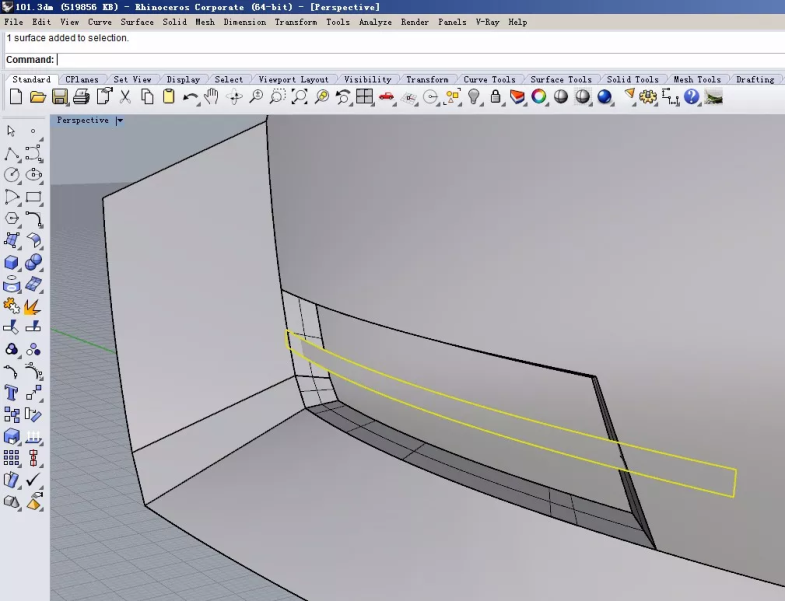
再复制一块面,切出一个长条,向外侧移动。
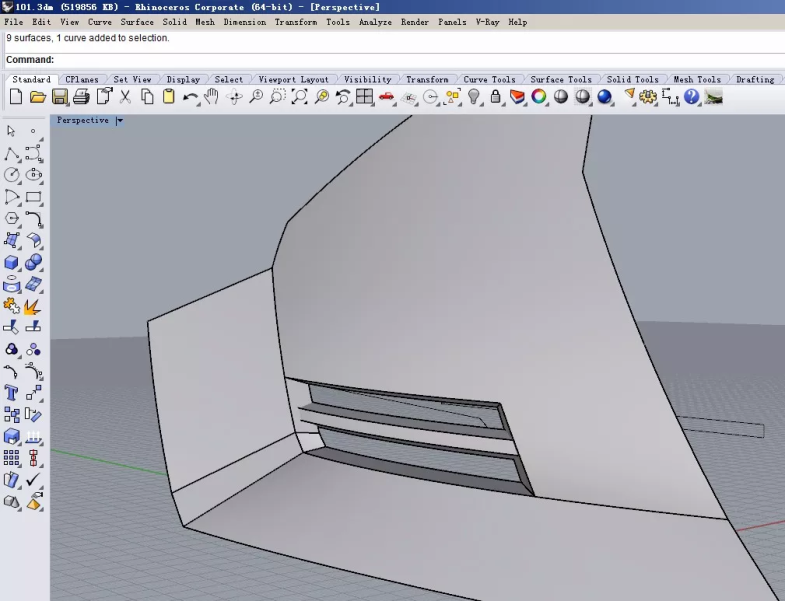
它就生成出风口的单条格栅。
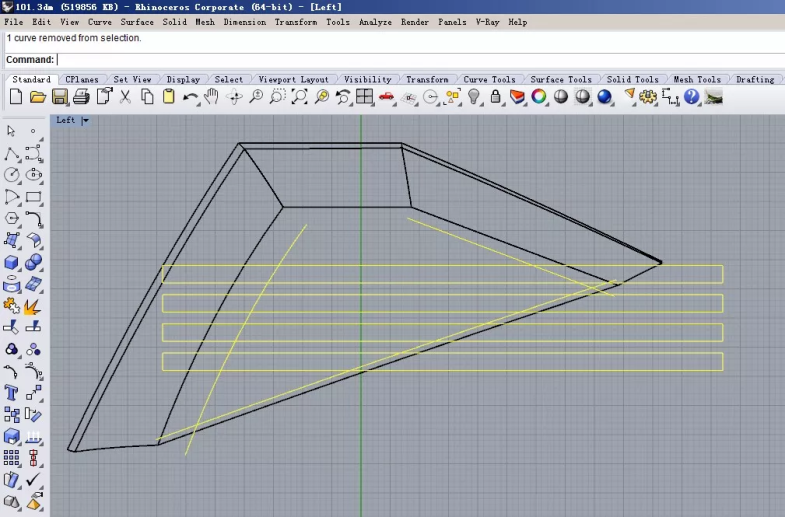
电机顶部区域的进风口也是一样。先画出轮廓。
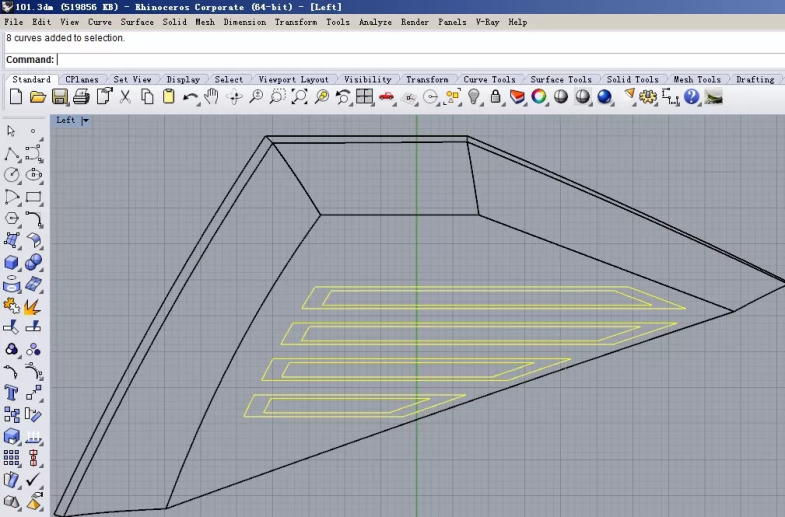
然后切除。
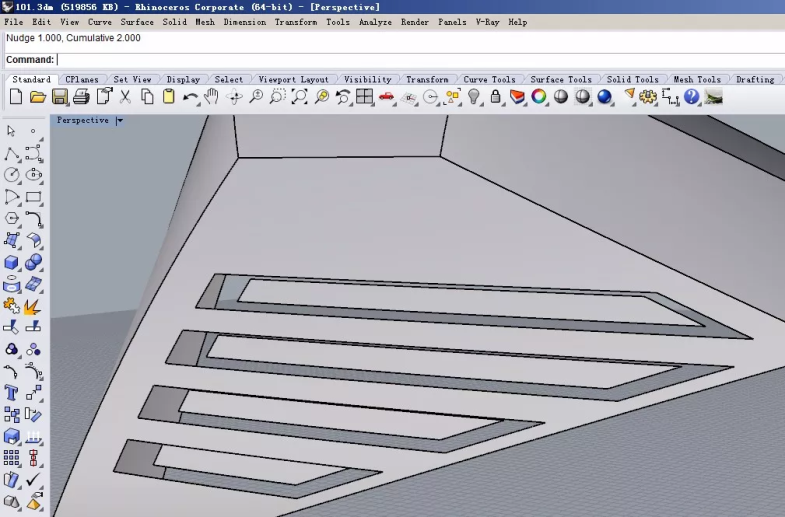
删除多余部分,把面向内移动。
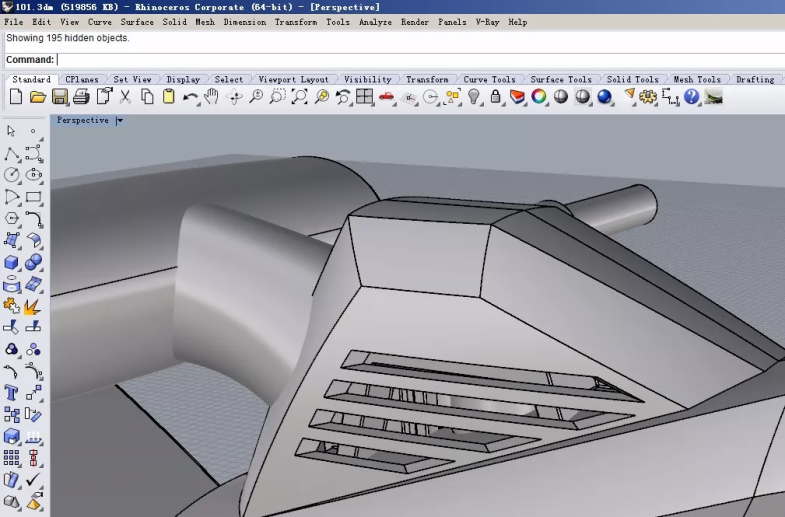
然后放样,生成壁厚的立体效果。
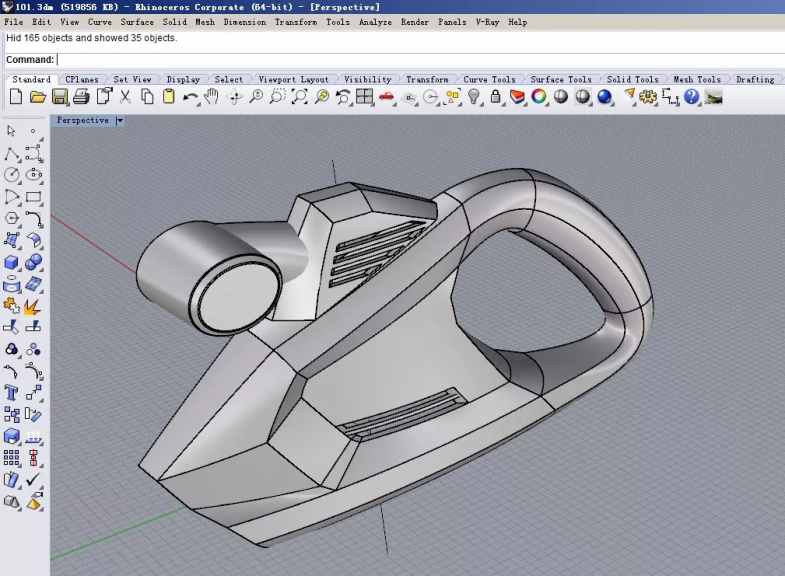
到这里,我们的大型建模都完成了。随后取形体左侧的一半,进行倒角补面。
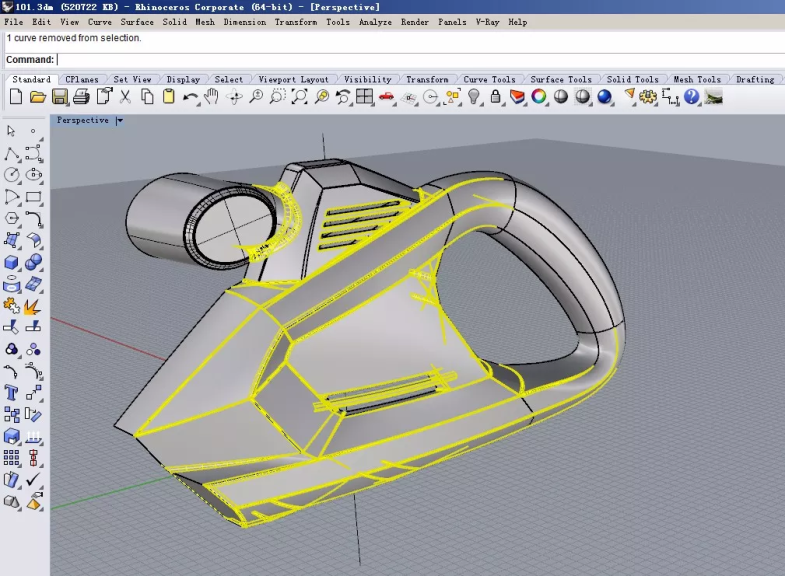
用面倒角的命令,对需要倒角的面进行不剪切的倒角。这样就生成一堆圆角,然后进行逐一修剪。(这里不再详细演示)
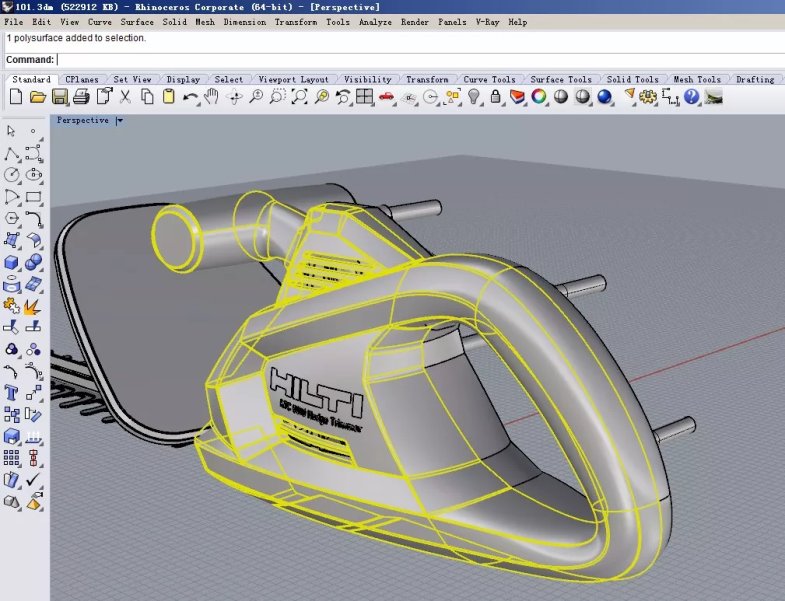
完成倒角之后,在侧面做上logo和文字。然后渲染一张侧视图看看效果。
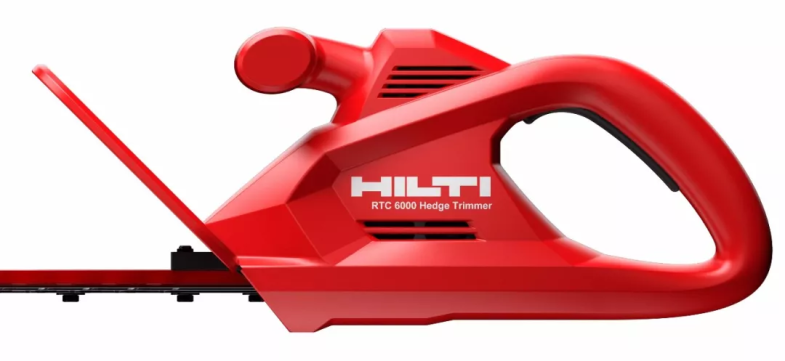
好,这就是我们从二维效果图转到三维中,验证和修改后的立体效果侧视图。把它和PS效果图比较一下。
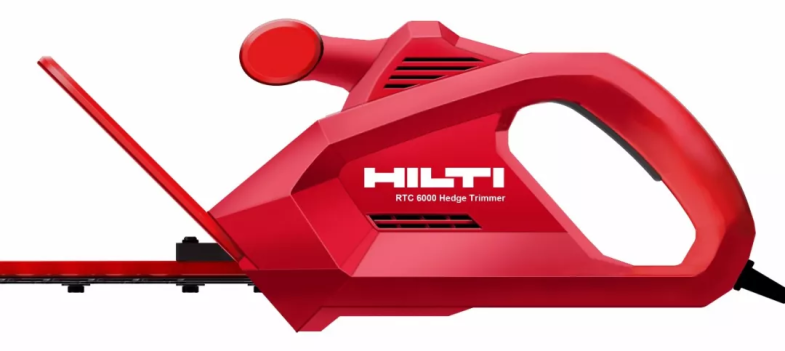
你能看出那些我们做过修改的细节处。
到这里就结束了吗?
没有。。。。。。这只不过是第一次侧视效果图的一次三维验证而已,它还不是最终方案。我们还需要在PS中做第二轮的二维图修改,不过用的是三维渲染的侧视图。
另外,上一期有读者是专门从事绿篱机设计工作的。他提出了很专业的意见。非常感谢他。
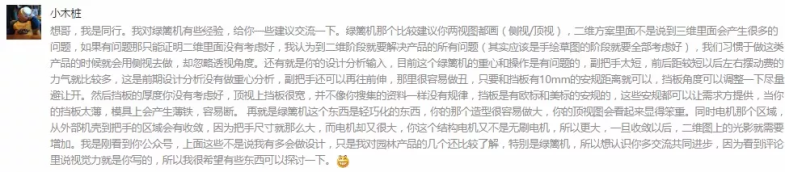
不过,作为教程和设计作业,可能无法涉及到他提出的那些真实要求,不过有兴趣的同学也可以看一下。
小小心意,大大鼓励
本文章版权归 想哥 所有,禁止匿名转载及个人使用,任何商业用途均需联系原作者。
举报













 沪公网安备 31011502009179号
界面看上去好古早
关注想哥
喜利得风格还少点什么
想哥图都看不了了,不过我去关注你公主号了.
图片不可以看呐,想哥,.