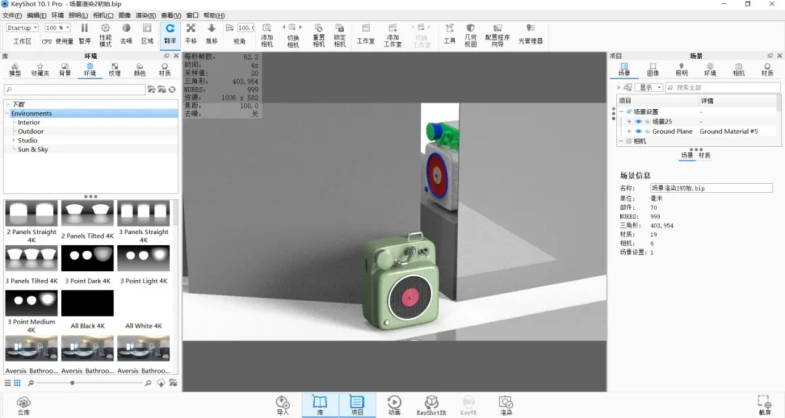
1.将需要渲染的模型和场景模型拖入ks中。(图中为我们在Rhino中自行搭建的场景)。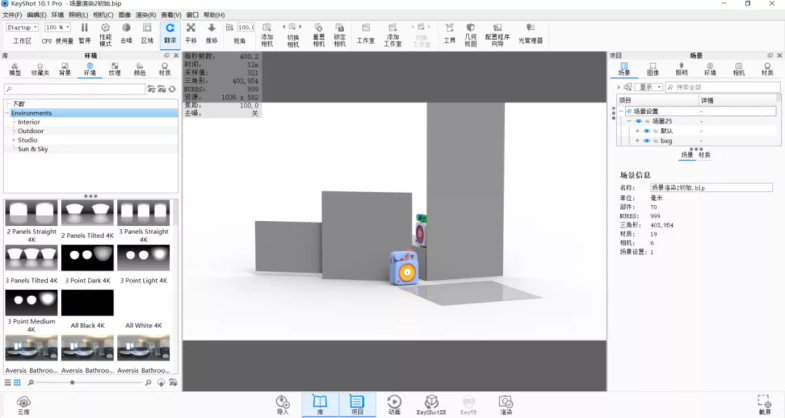
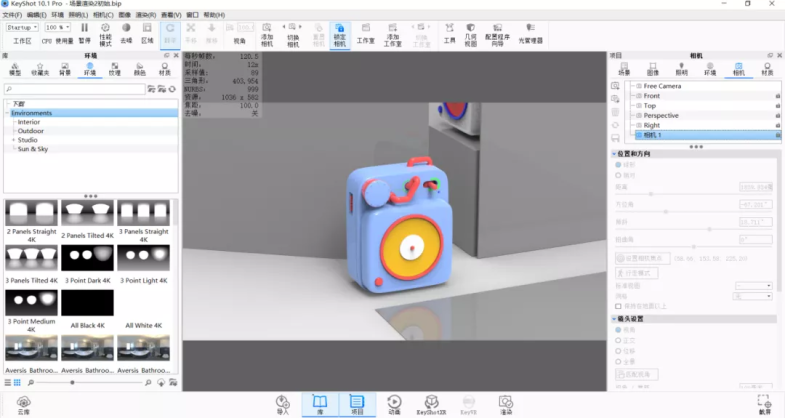
2.调整模型与场景,确定渲染角度,添加相机锁定相机。
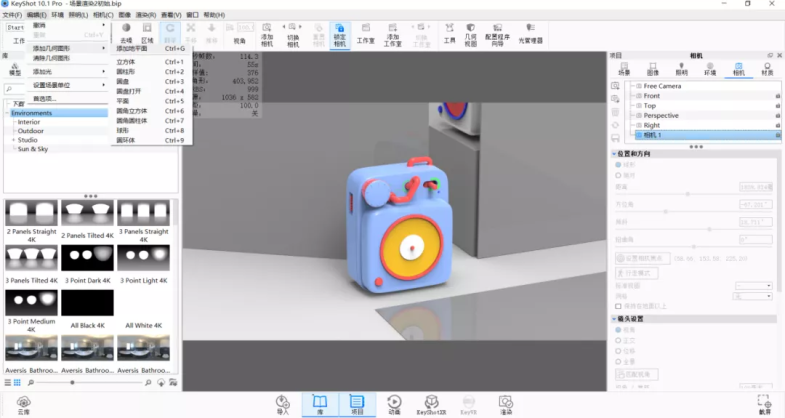
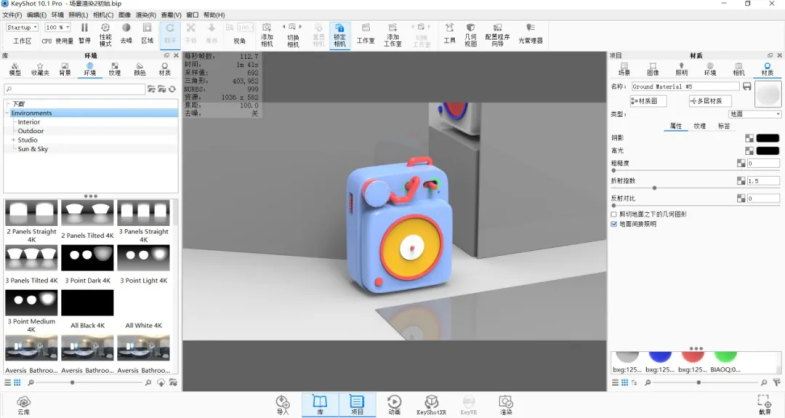
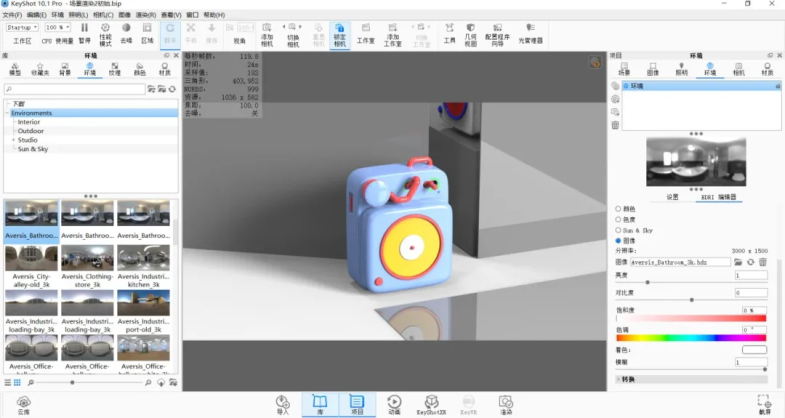
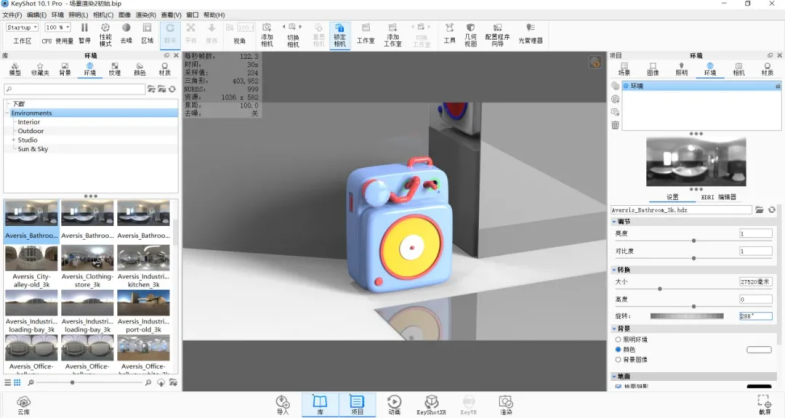
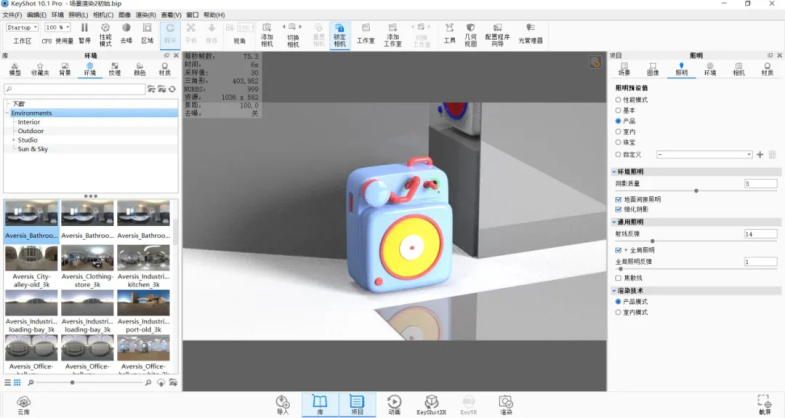
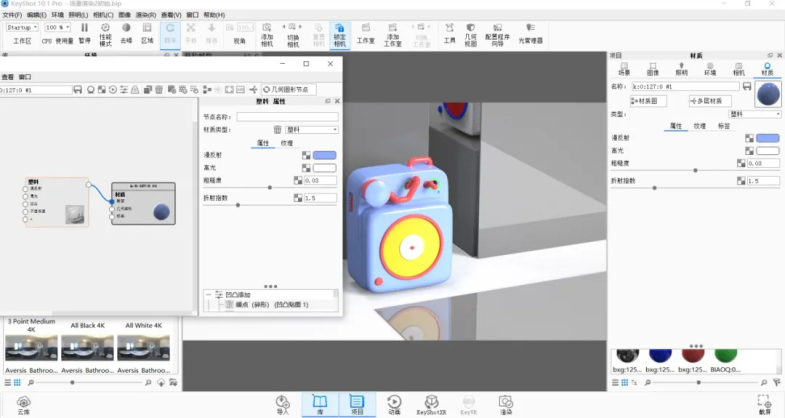
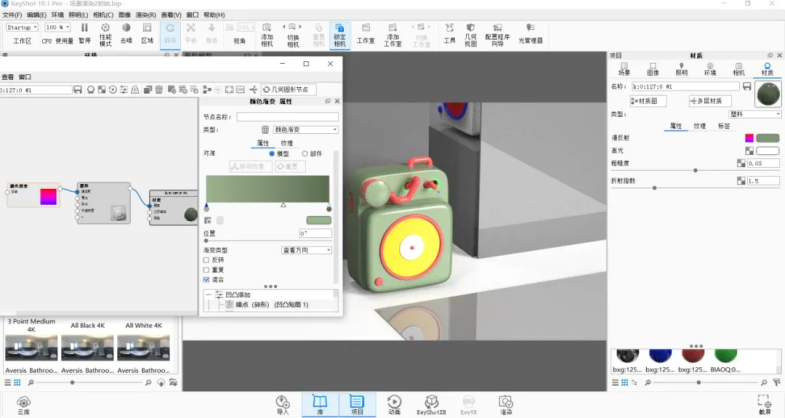
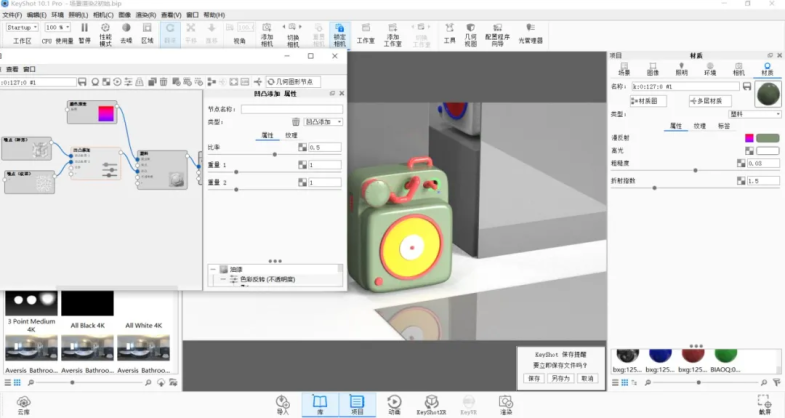
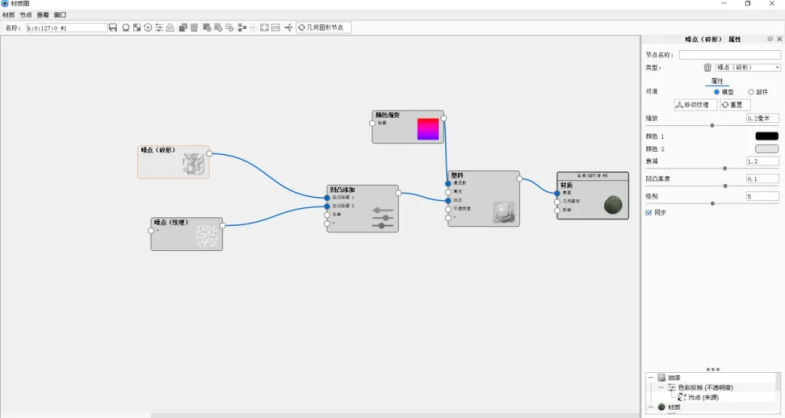
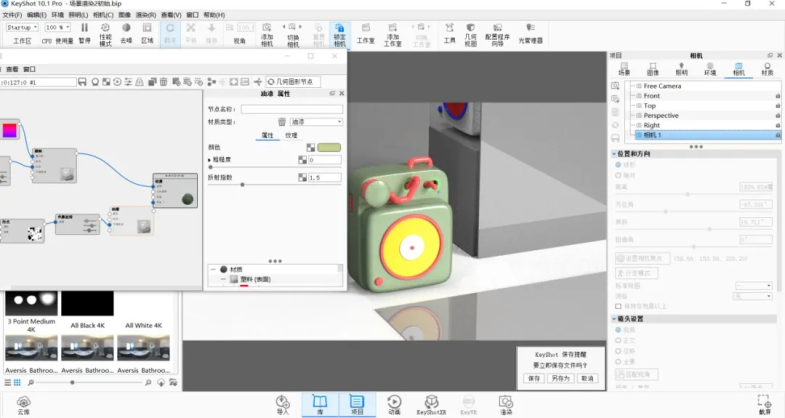
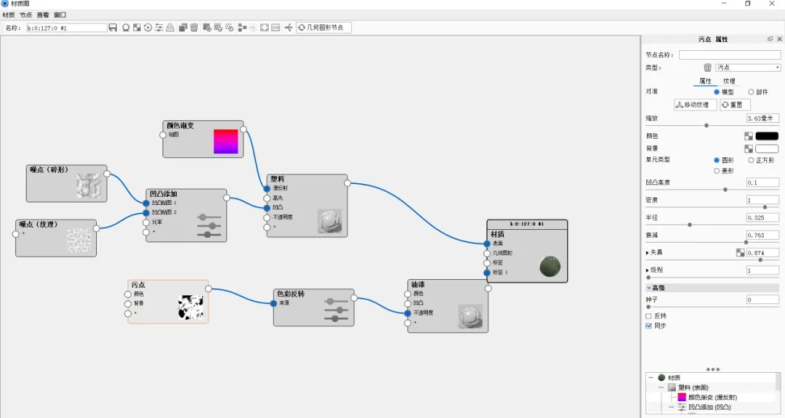
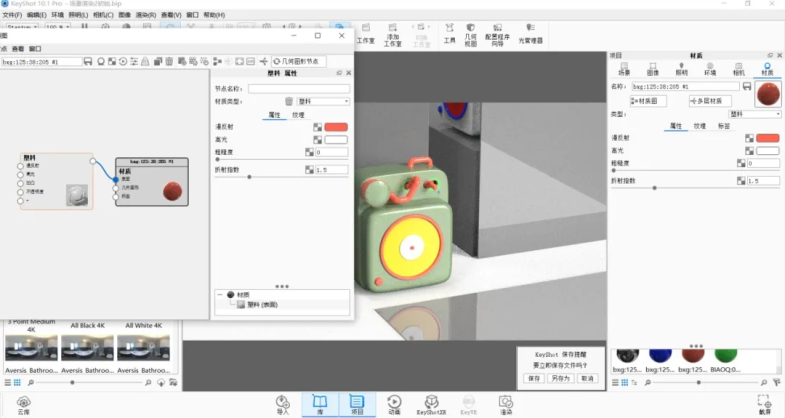
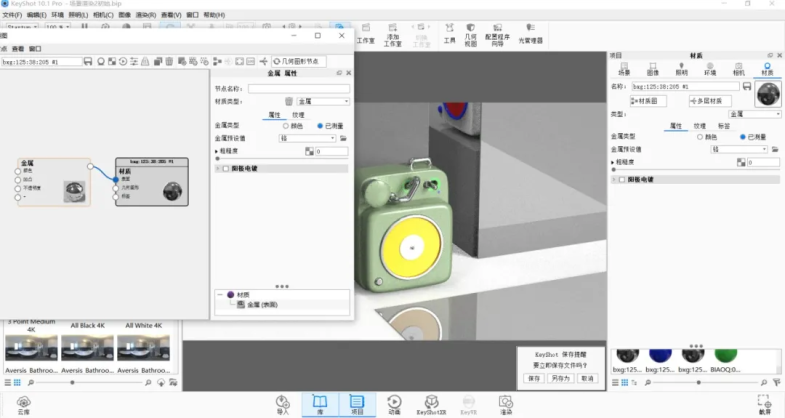
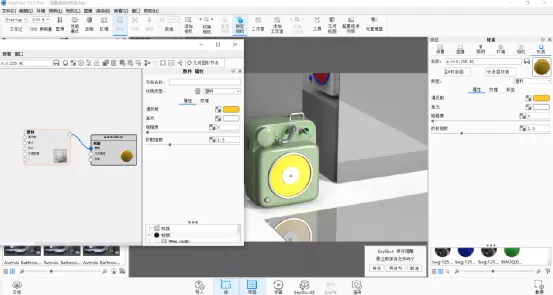
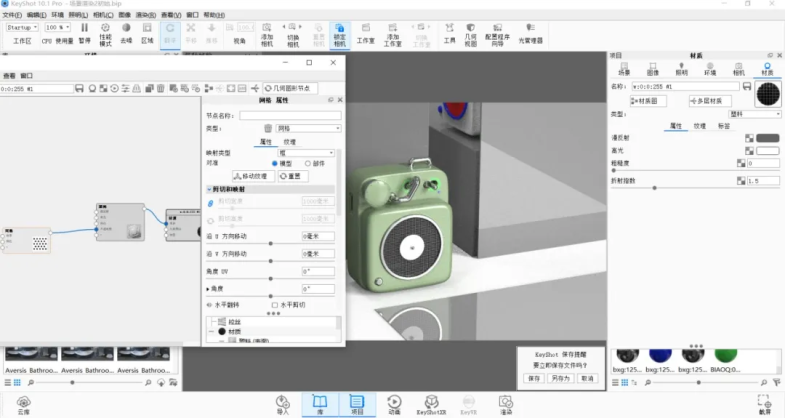
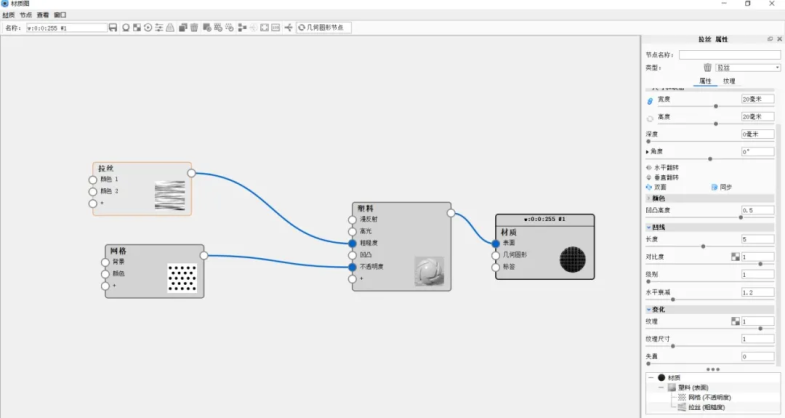
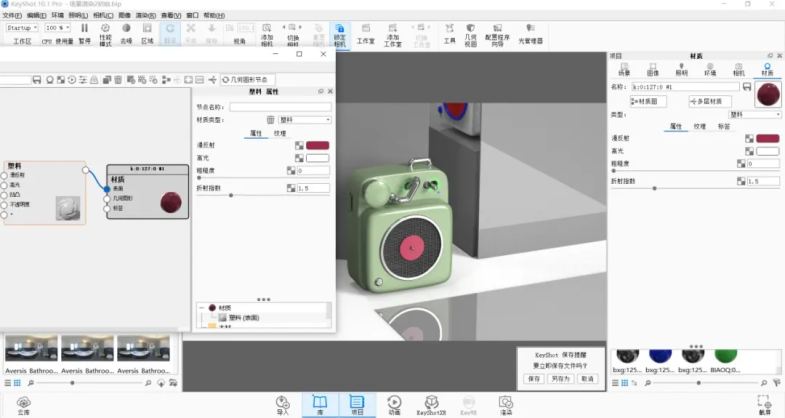
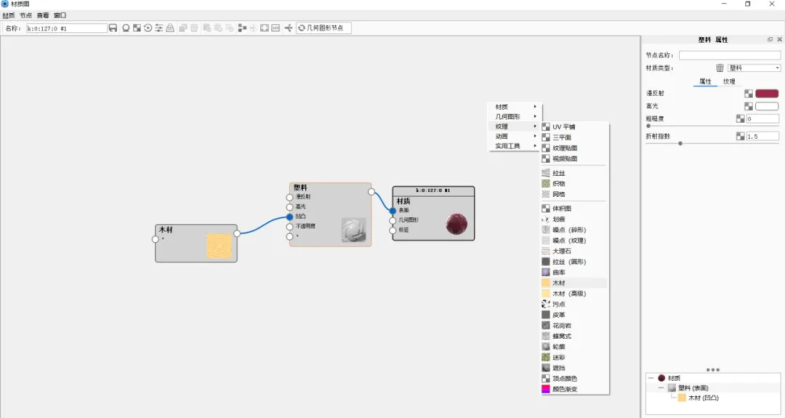
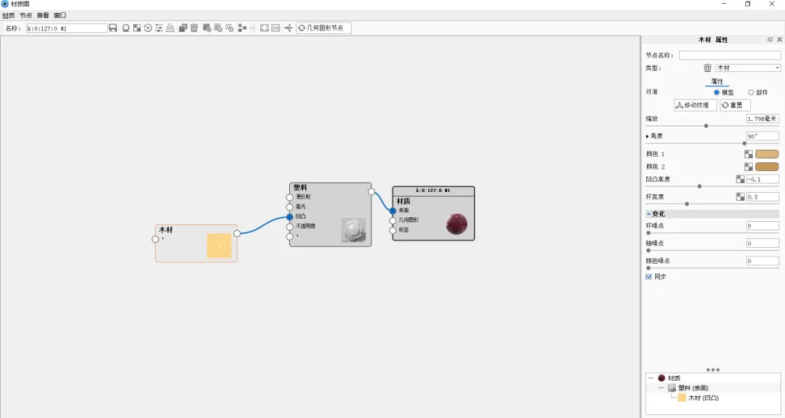
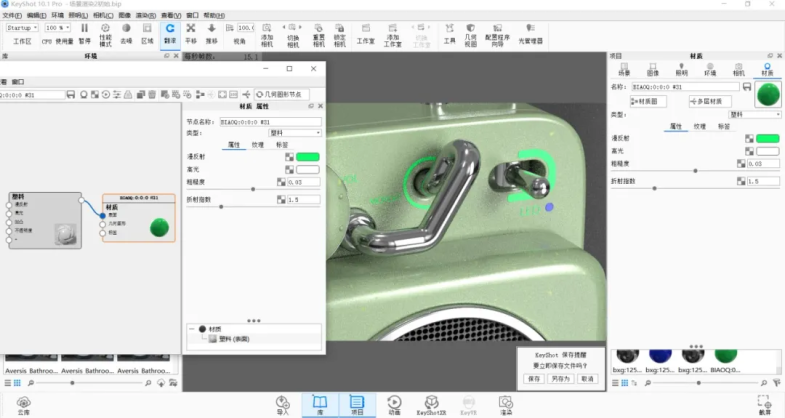
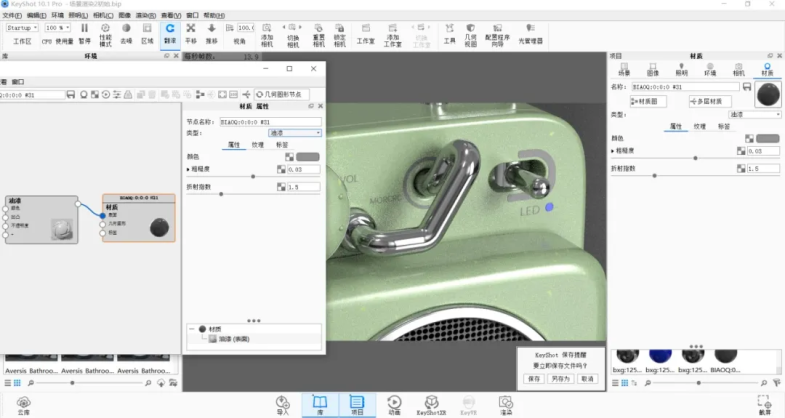
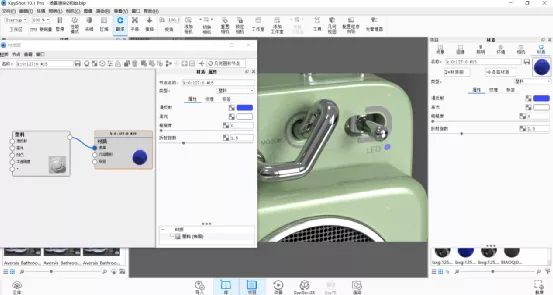
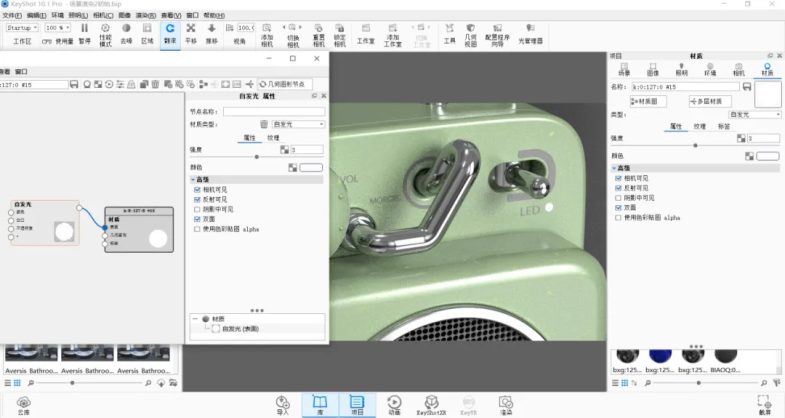
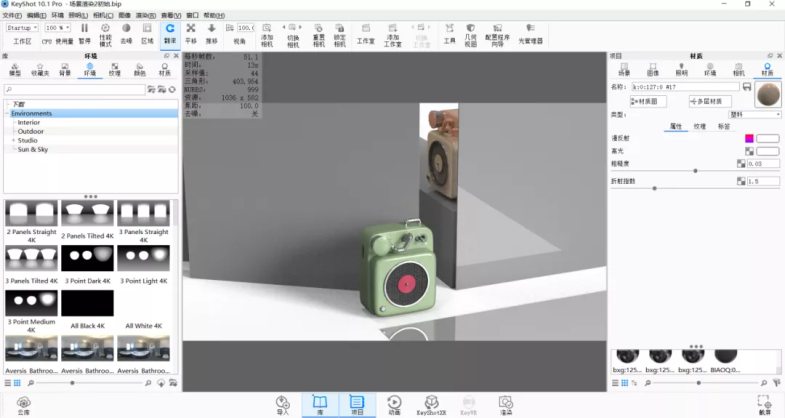
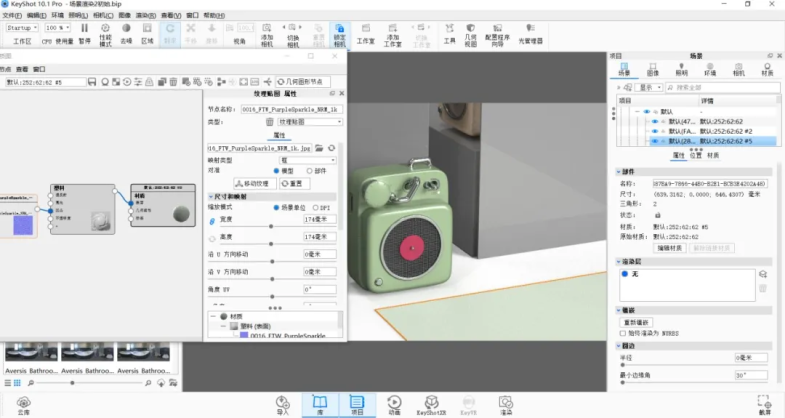
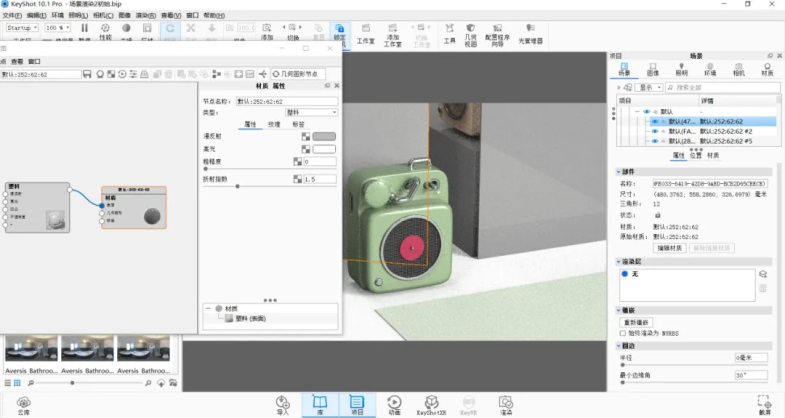
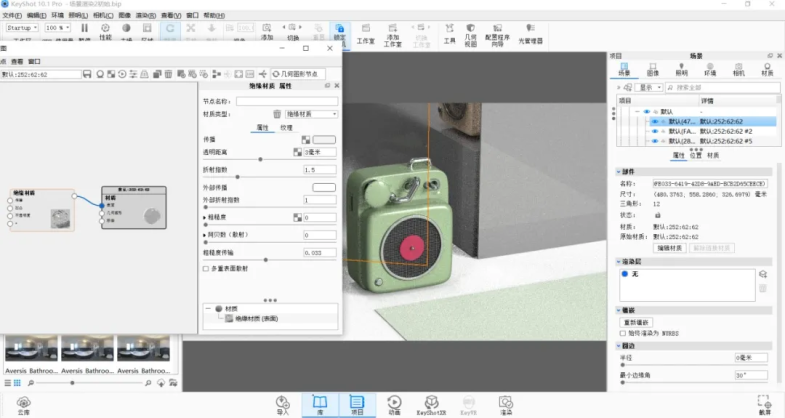
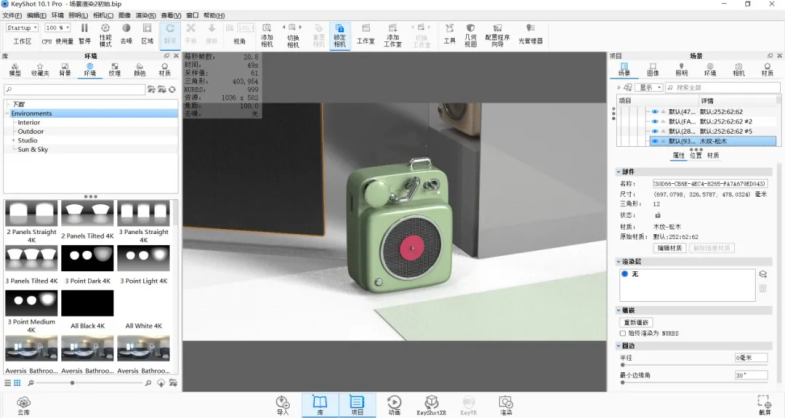
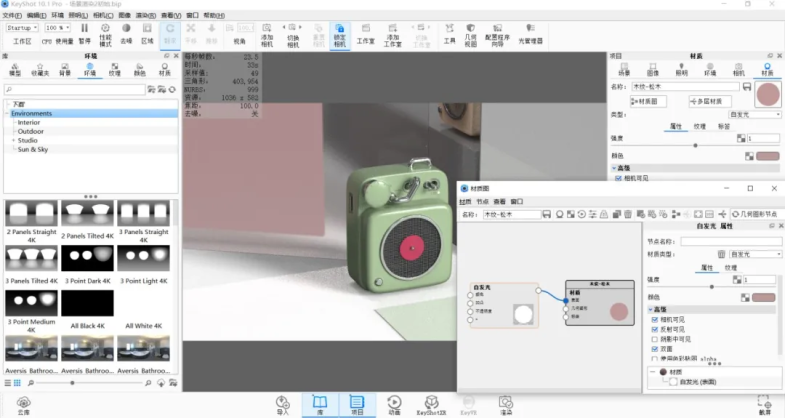
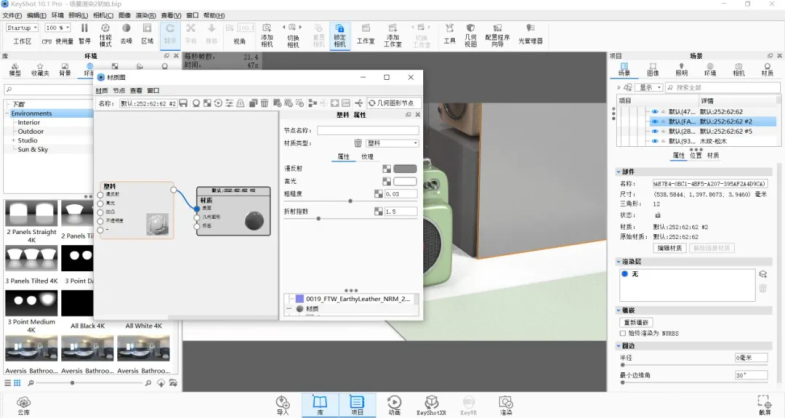
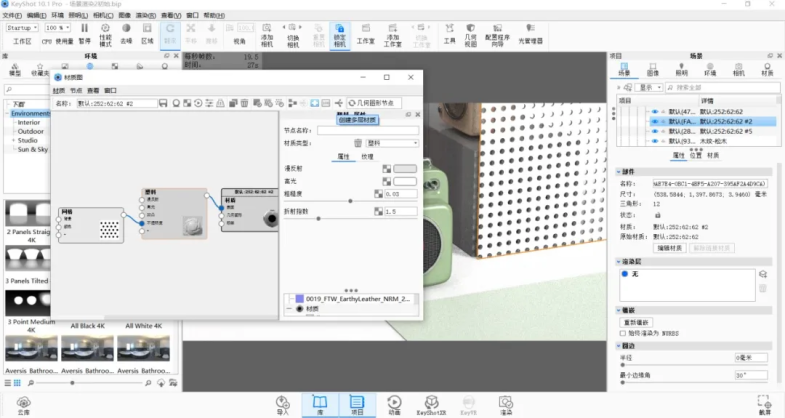
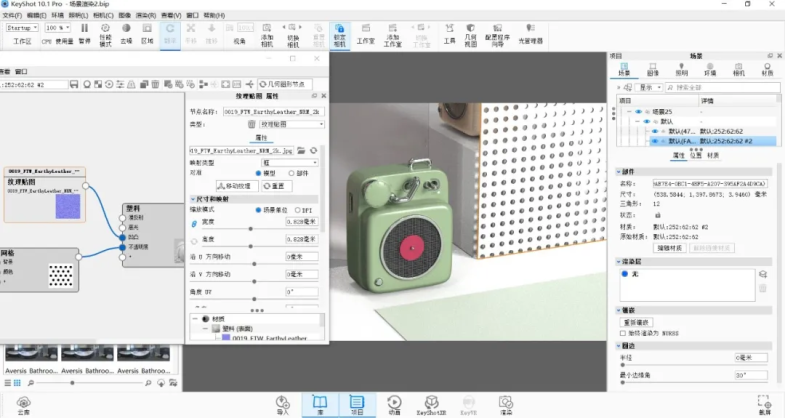
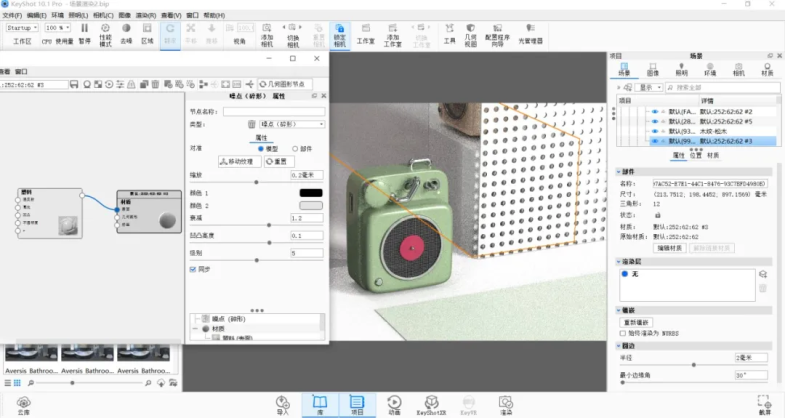
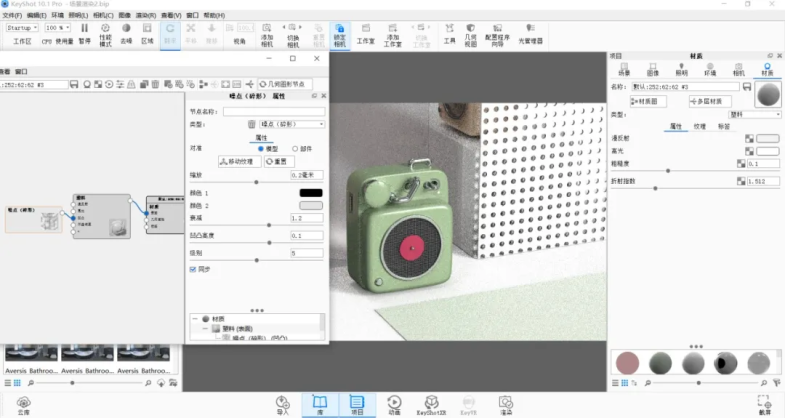
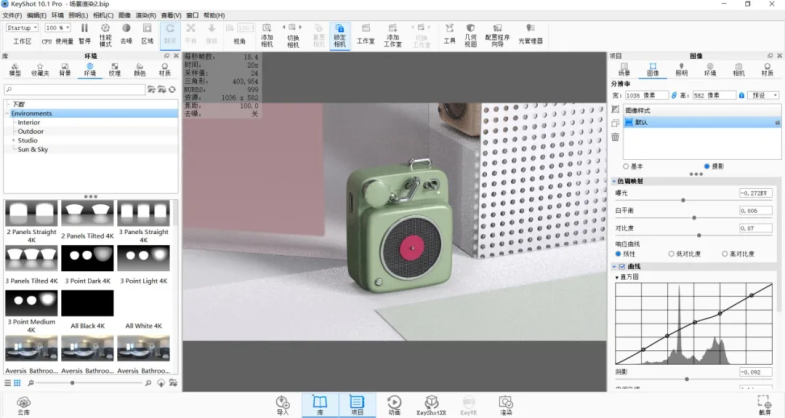
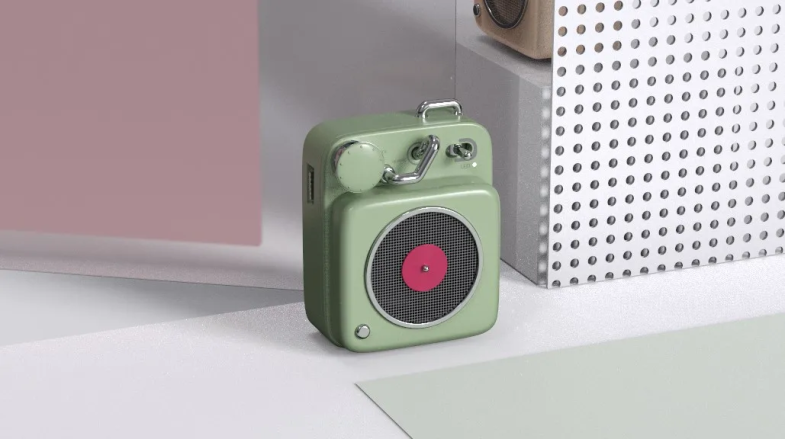
3.点击编辑中添加几何图形中添加地平面。粗糙度:0,折射指数:1.5,反射对比:0,勾选地面间接照明。4.将右侧库环境中Aversis-Bathroom-3k拖入其中。调节数值。HDRI编辑器—亮度:1,对比度:0,饱和度:0%,色调:0°,模糊:1。设置—亮度:1,对比度:1,大小:27520毫米,高度:0,旋转:288°。照明预设值:产品,阴影质量:3,勾选地面间接照明,勾选细化阴影,射线反弹:14,勾选全局照明,全局照明反弹:1,勾选产品模式。6.选择模型外壳部件,双击打开材质图,调节连接材质表面的塑料材质。7.右击纹理添加颜色渐变连接至塑料漫反射上,渐变类型:查看方向,勾选混合。8.右击实用工具添加凹凸添加,连接至塑料凹凸上,比率:0.5,重量1:1,重量2:1。右击纹理,添加噪点(碎形),噪点(纹理),分别连接至凹凸添加上。噪点(碎形)——缩放:0.2毫米,衰减:1.2,凹凸高度:0.1,级别:5。噪点(纹理)——缩放:0.2毫米,凹凸高度:0.1,大小:1。9.为了模型的视觉效果更加真实,我们给模型的外壳表面增加斑点,让模型层次更加丰富。右击材质添加油漆连接至材质标签上并调节颜色,右击纹理添加污点,因为污点纹理不符合我们的预期效果,所以右击实用工具添加色彩反转,将色彩反转连接至油漆的不透明度上,将污点纹理连接至色彩反转来源上。污点纹理——缩放:3.63毫米,单元类型:圆形,凹凸高度:0.1,密度:1,半径:0.325,衰减:0.763,失真:0.874,级别:1.种子:0。10.选择模型的环状部件,双击打开材质图,右击连接材质表面金属材质。11.双击模型正面圆形部件,双击打开材质图,更改塑料材质颜色,右击纹理添加拉丝纹理,网格纹理,分别连接至塑料材质的粗糙度和不透明度上。拉丝——宽度:20毫米,高度:20毫米,深度:0毫米,角度:0°,凹凸高度:0.5,长度:5,对比度:1,级别:1,水平衰减:1.2,纹理:1,纹理尺寸:1,失真:0。网格——凹凸高度:1,形状:圆形,衰减:0,形状直径:2.288毫米,网格图案:正方形,图案间距:2.553毫米,抖动:0,失真:0,失真度:1。12.双击模型正面圆形部件,双击打开材质图,更改塑料材质颜色,右击纹理添加木材纹理,木材——缩放:1.798毫米,角度:90°,凹凸高度:-0.1,环高度:0.3。13.然后对细节方面进行处理,双击文字部件,将塑料材质更改为油漆材质,并改变材质颜色,油漆材质——粗糙度:0.03,折射指数:1.5。14.双击小圆钮部件,打开材质图,将材质更改为自发光材质,强度:3。15.使用快捷键Shift+左键,吸取前面我们已经调节好材质的模型部件,Shift+右键粘贴到后面相对应的模型部件上,为了增加区别度,我们将颜色做相应的调整,与前面的模型区分开。16.双击模型前方的场景模型,打开材质图,调节合适的颜色,并将网上下载的纹理素材拖入其中,连接至塑料凹凸上,映射类型:框,宽度高度:174毫米,亮度:1,对比度:1,凹凸高度:0.1,勾选法线贴图。17.双击模型后方的场景模型,打开材质图,将材质更改为绝缘材质,透明距离:3毫米,折射指数:1.5,外部折射指数:1,粗糙度:0,阿贝数(散射):0,粗糙度传输:0.033。18.双击绝缘材质场景模型后面的场景模型,打开材质图,更改其材质为自发光材质,强度:1。19.双击模型右方的场景模型,更改颜色,右击纹理,添加网格纹理,连接到塑料不透明度上,网格——凹凸高度:1,形状:圆形,衰减:0,形状直径:9.659毫米,网格图案:正方形,图案间距:19.319毫米,抖动:0,失真:0,失真度:1。将网上下载的纹理素材拖入其中,连接至塑料材质凹凸上,映射类型:框,宽度高度:0.828毫米,亮度:1,对比度:1,凹凸高度:0.2,勾选法线贴图。20.双击第二个模型的场景底座,打开材质图,更改颜色,右击纹理添加噪点(碎形),连接至塑料材质凹凸上,噪点(碎形)——缩放:0.2毫米,衰减:1.2,凹凸高度:0.1,级别:5。勾选摄影,曝光:-0.272EV,白平衡:0.006,对比度:0.07,响应曲线:线性,勾选曲线,阴影:-0.092,中间色调:0.14,灯光:0.044,白色:-0.156,高亮:0.028。


 沪公网安备 31011502009179号
沪ICP备13011487号-2 上海普象文化传播有限公司
沪公网安备 31011502009179号
沪ICP备13011487号-2 上海普象文化传播有限公司






留言板(0)